
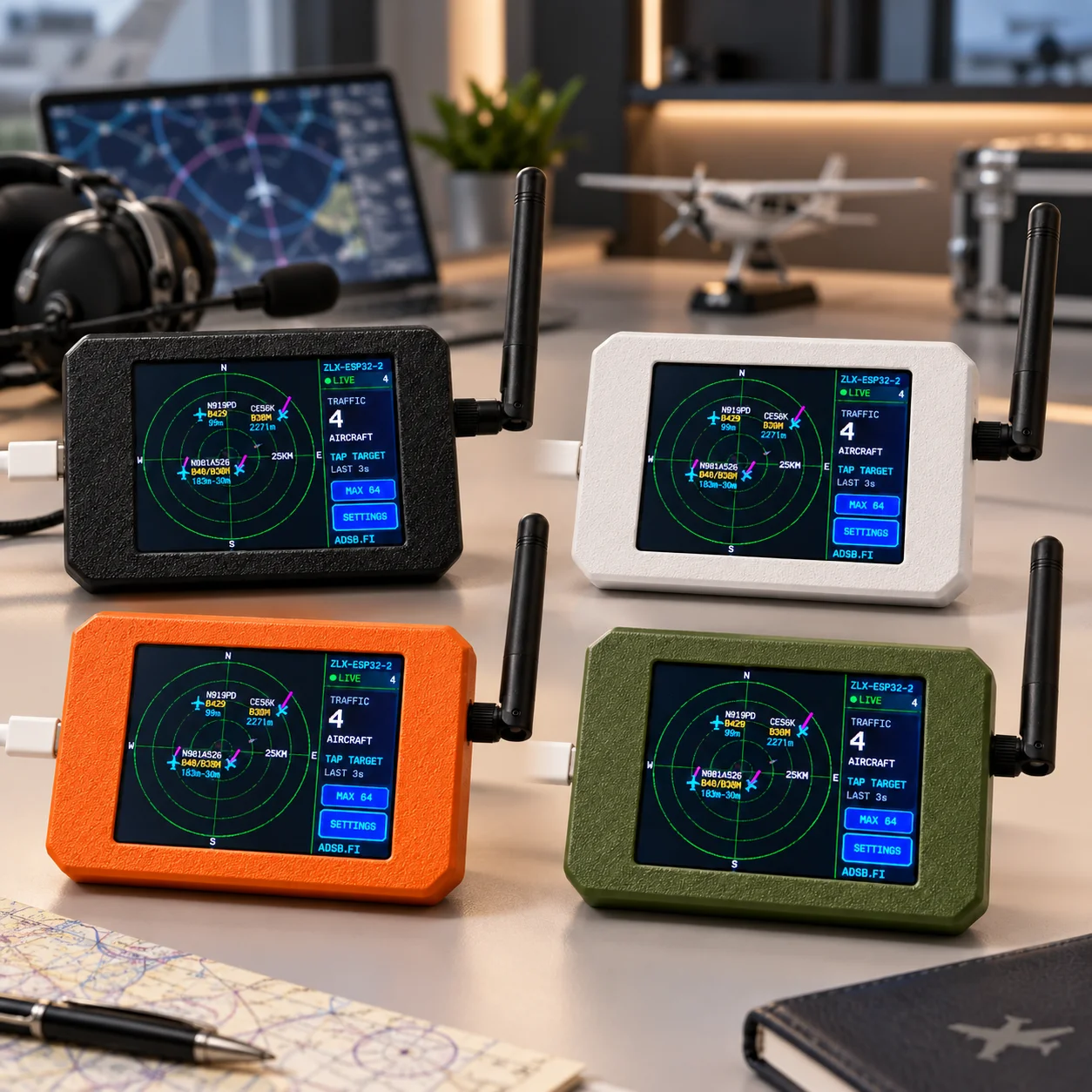
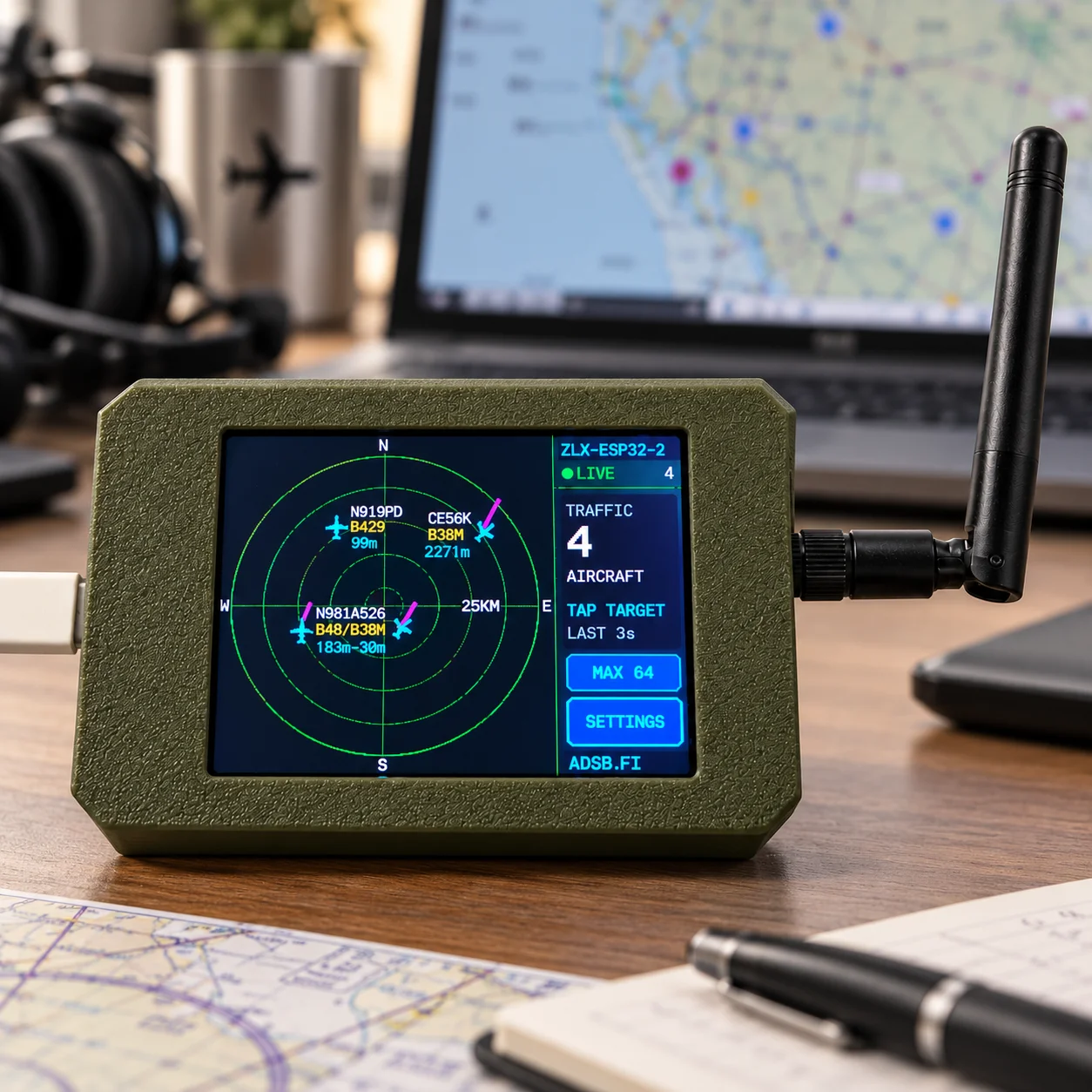
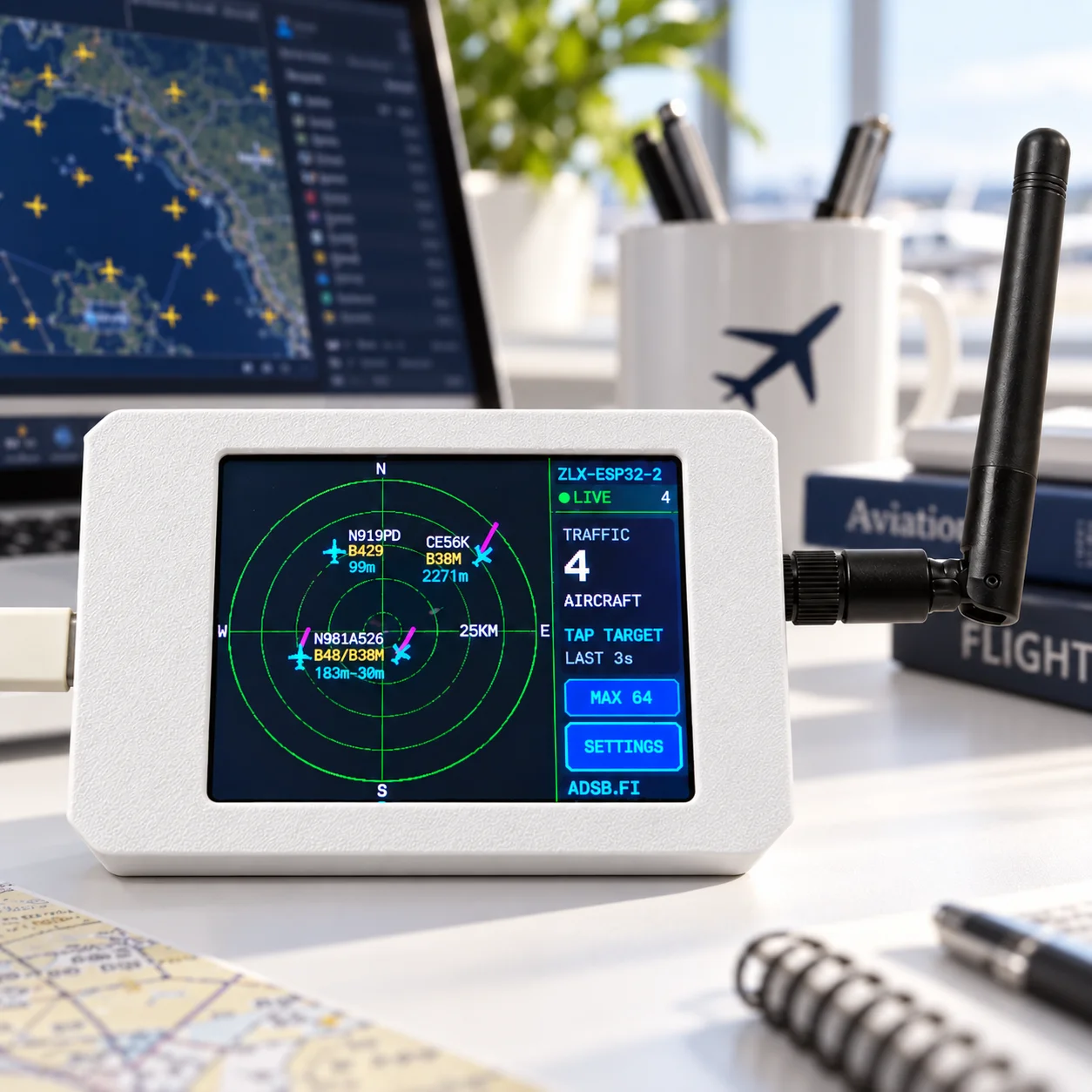
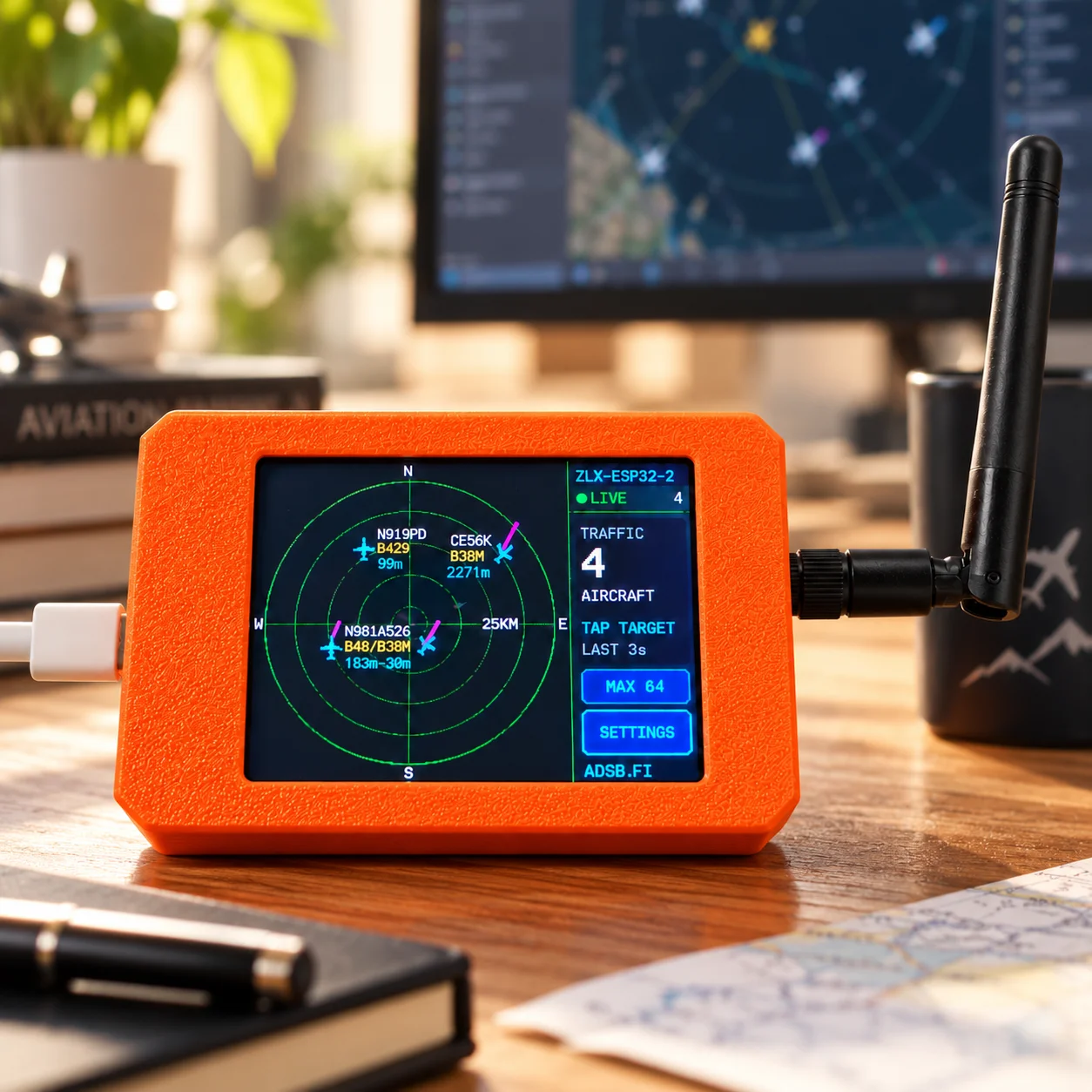
Flugzeugradar
1.Produktübersicht
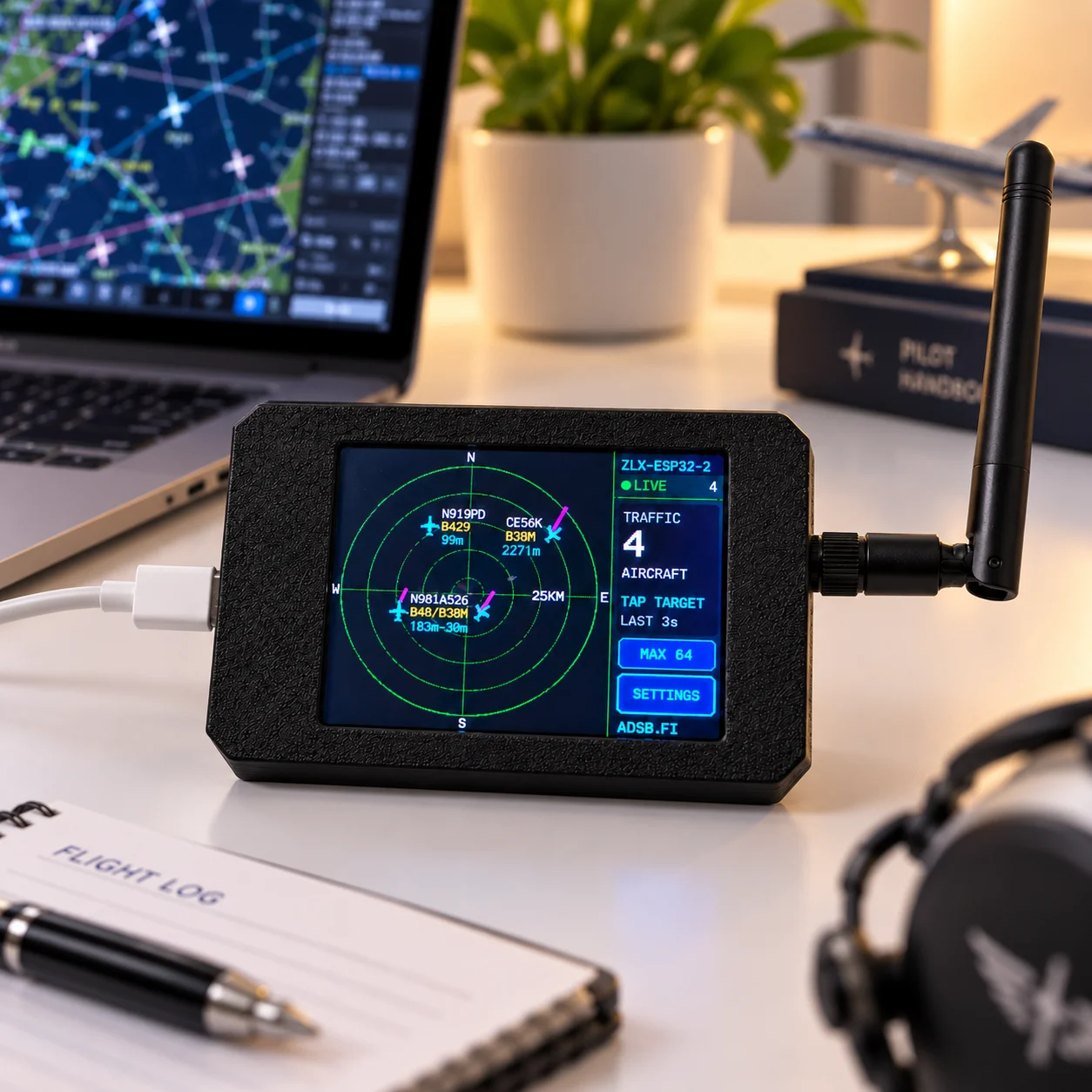
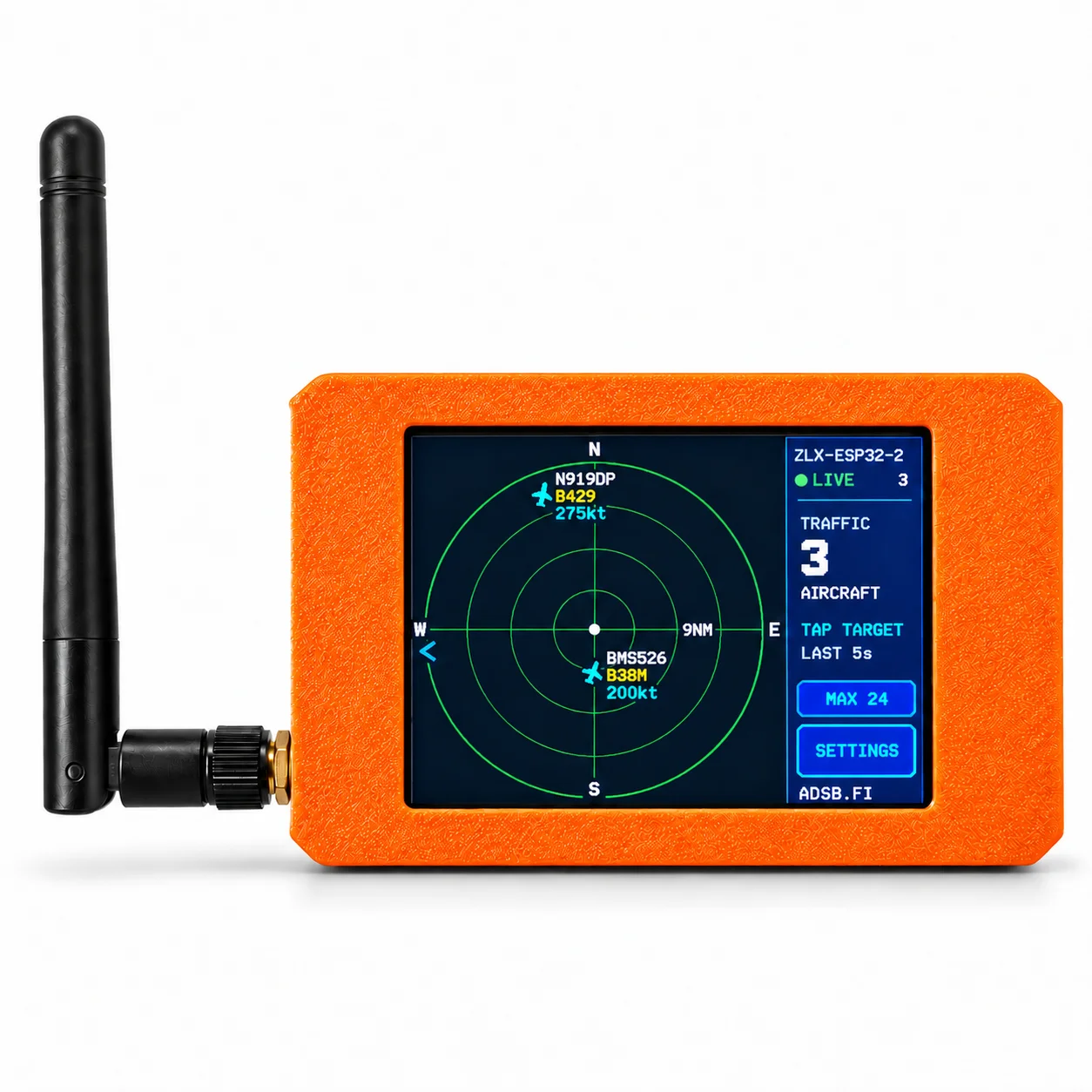
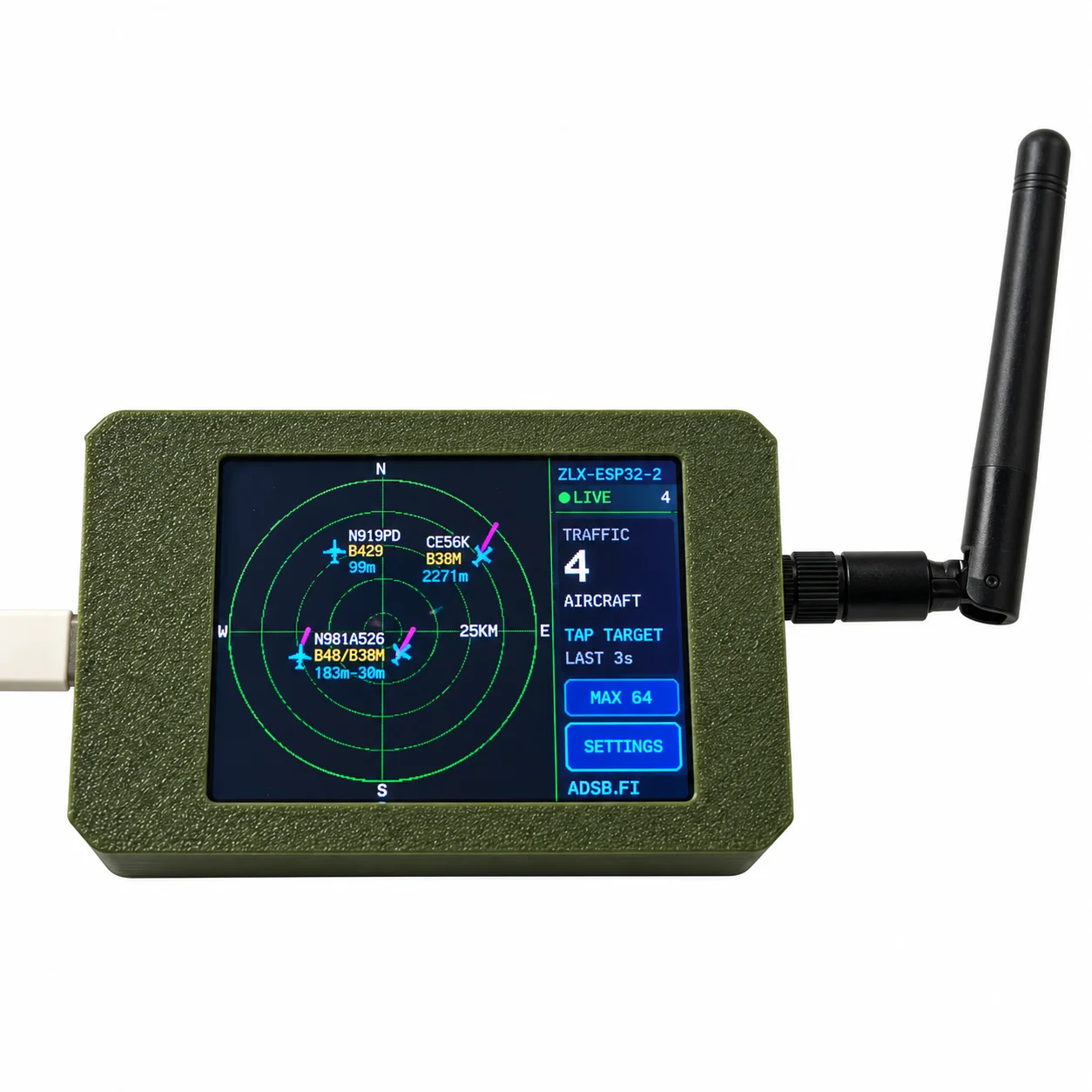
Plane Radar ist ein kompaktes, auf einem C5-Entwicklungsboard basierendes Flugverfolgungsdisplay, das auf einem Desktop-Computer betrieben wird.Es verbindet sich mit dem WLAN und holt Flugzeugdaten von unterstützten Online-ADS-B-Datendiensten ab, die dann auf einem Touchscreen-Display in Form eines Radars angezeigt werden.
2.Packungsinhalt
-
1 × C5-Entwicklungsboard mit Unterstützung für 2,4-GHz-/5-GHz-Dualband-WLAN
-
1 × 3D-gedrucktes Gehäuse, vormontiert auf dem Gerät
-
1 × Touchscreen-Stift
-
1 × USB-Datenkabel
Das Produkt wird als vormontierte Einheit geliefert, wobei das bereits montierte, 3D-gedruckte Gehäuse bereits angebracht ist.
3.Hauptmerkmale
-
2,8" Touchscreen: Die Radaransicht und die Einstellungen werden direkt über den Farb-Touchscreen bedient.
-
Dual-Band-WLAN: Unterstützt kompatible 2,4-GHz- und 5-GHz-WLAN-Netzwerke.
-
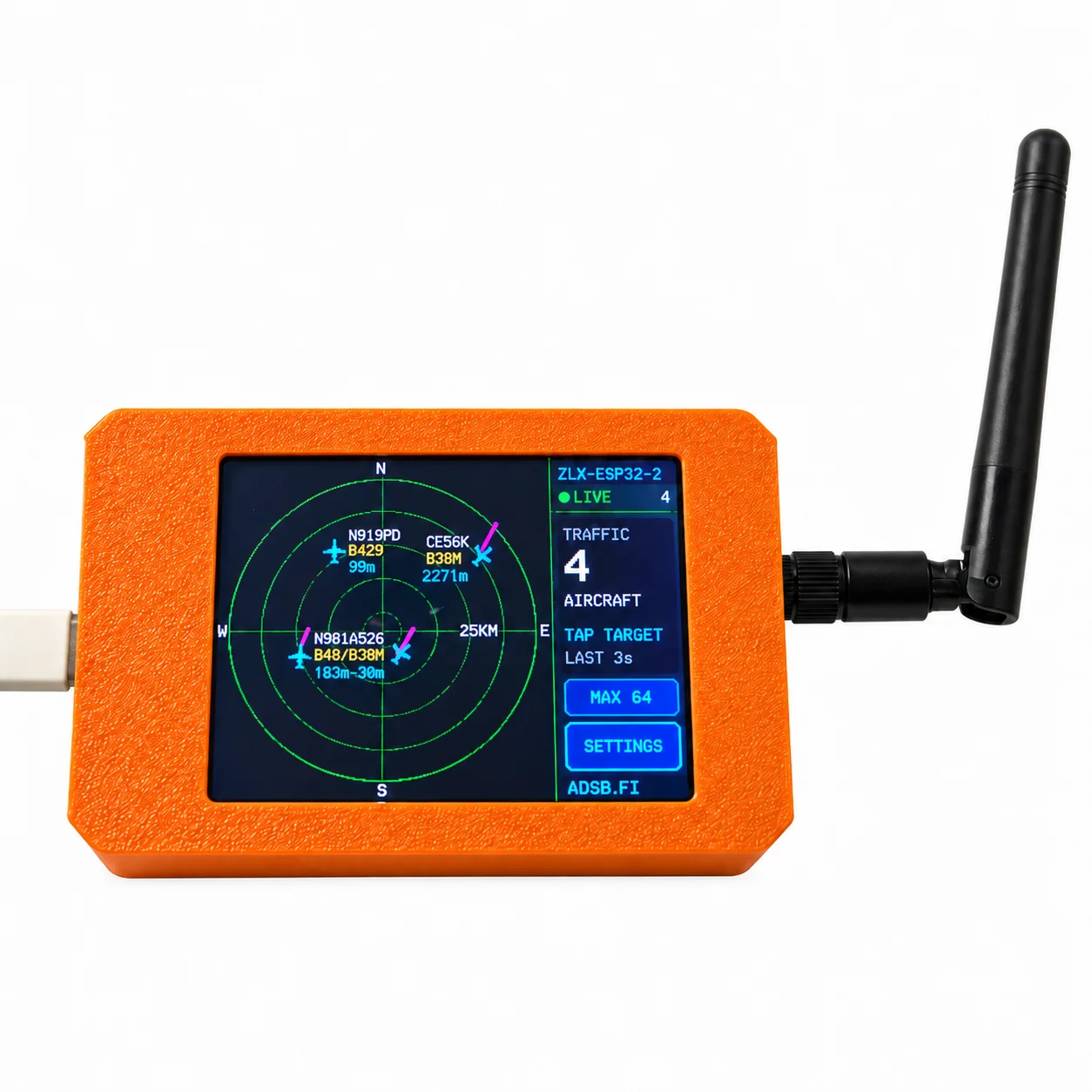
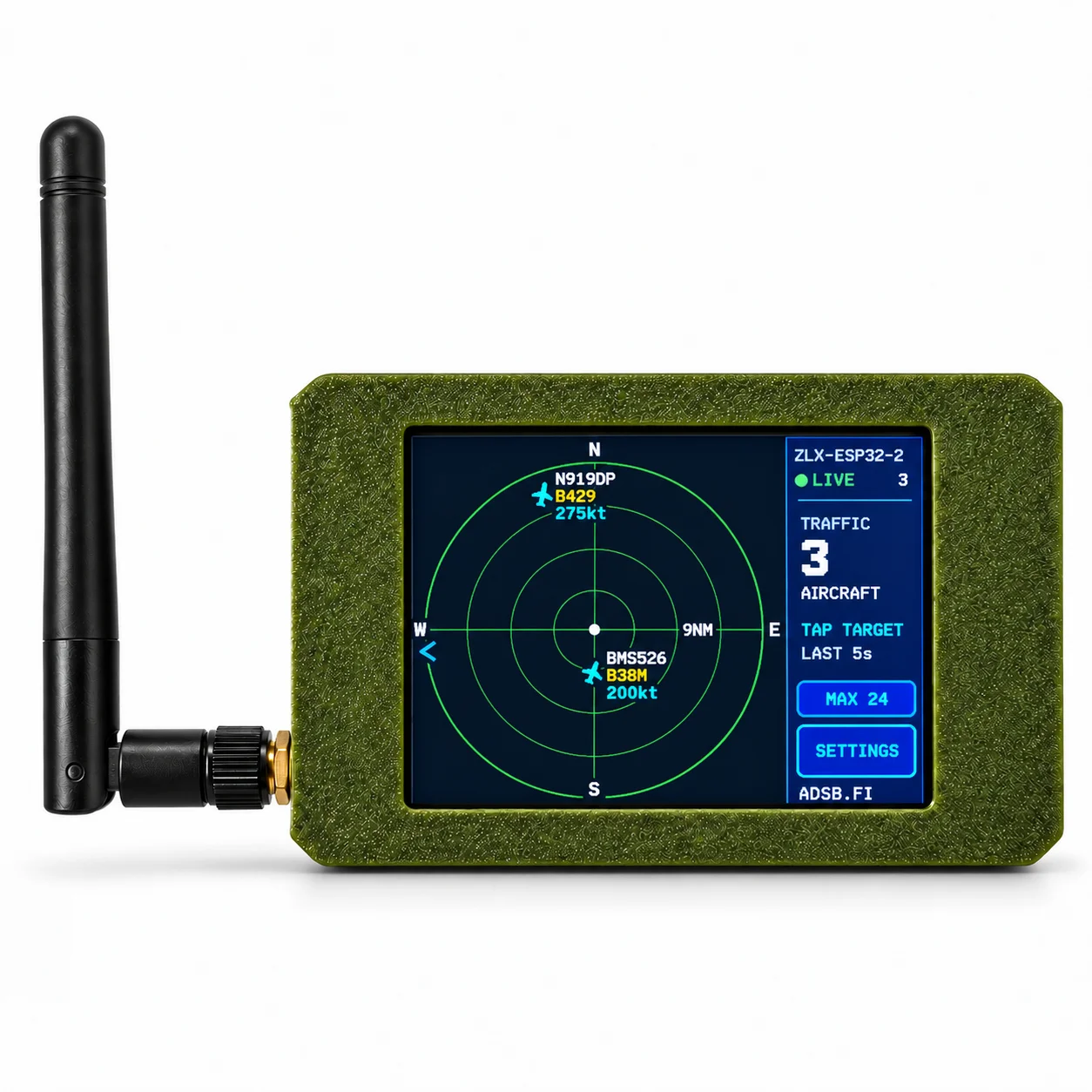
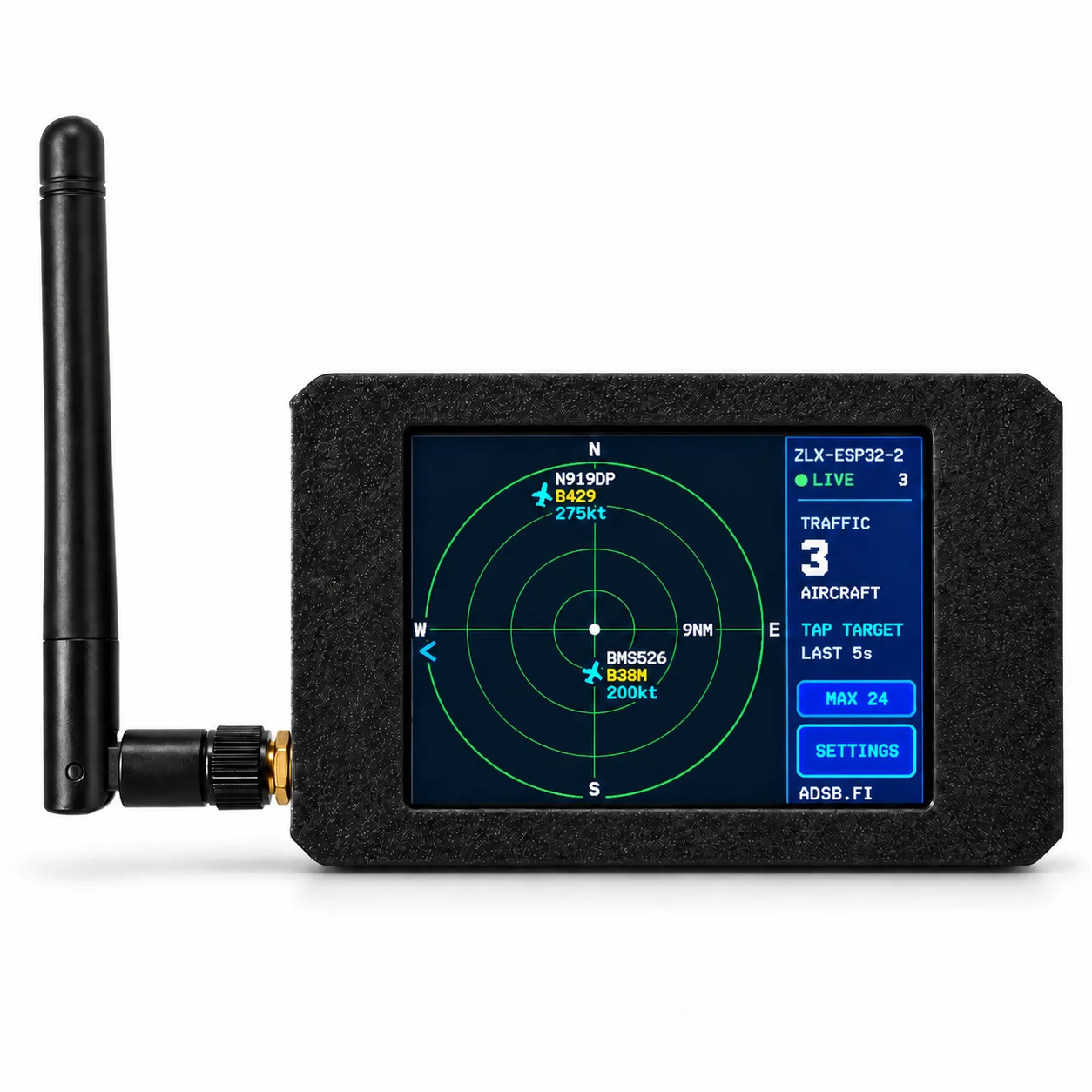
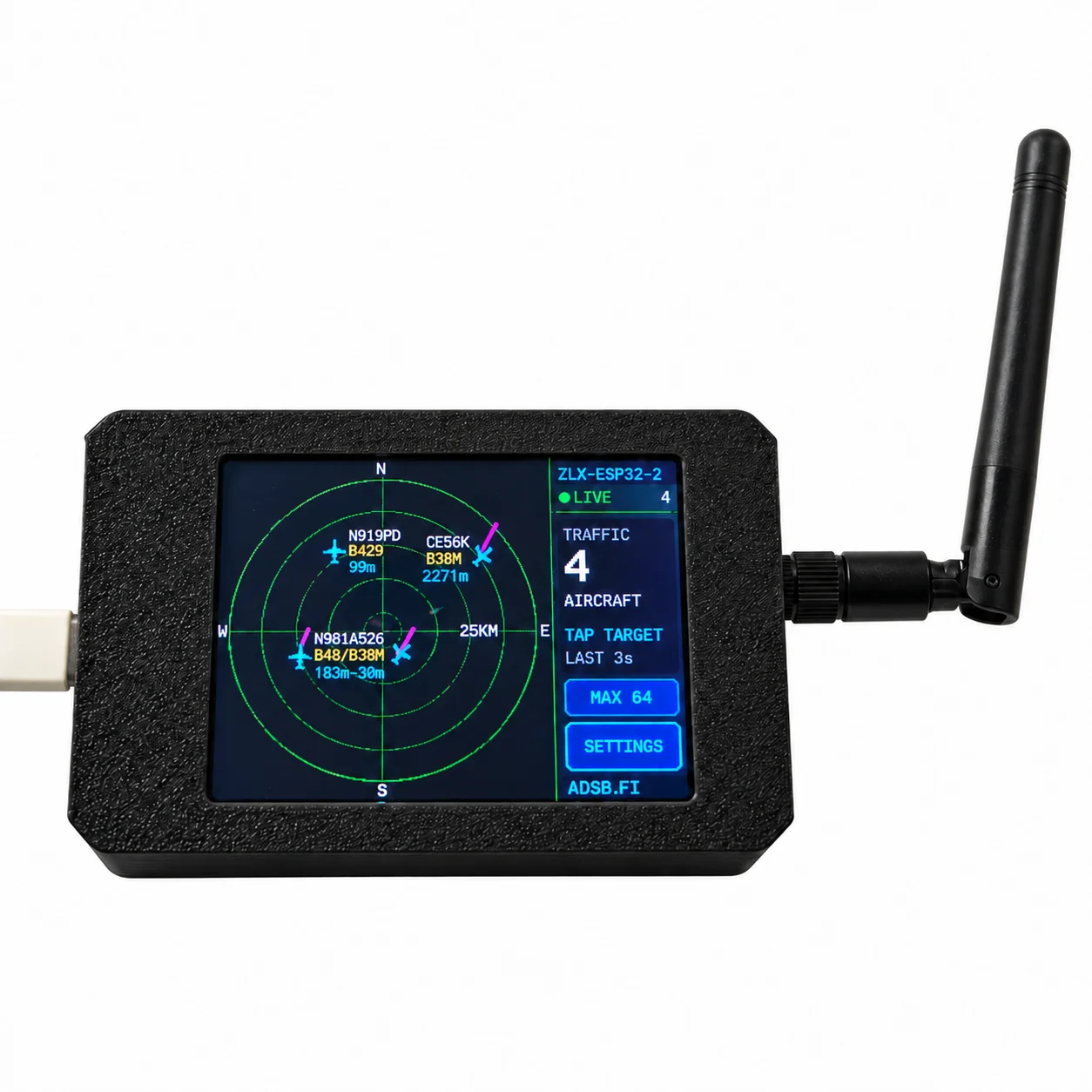
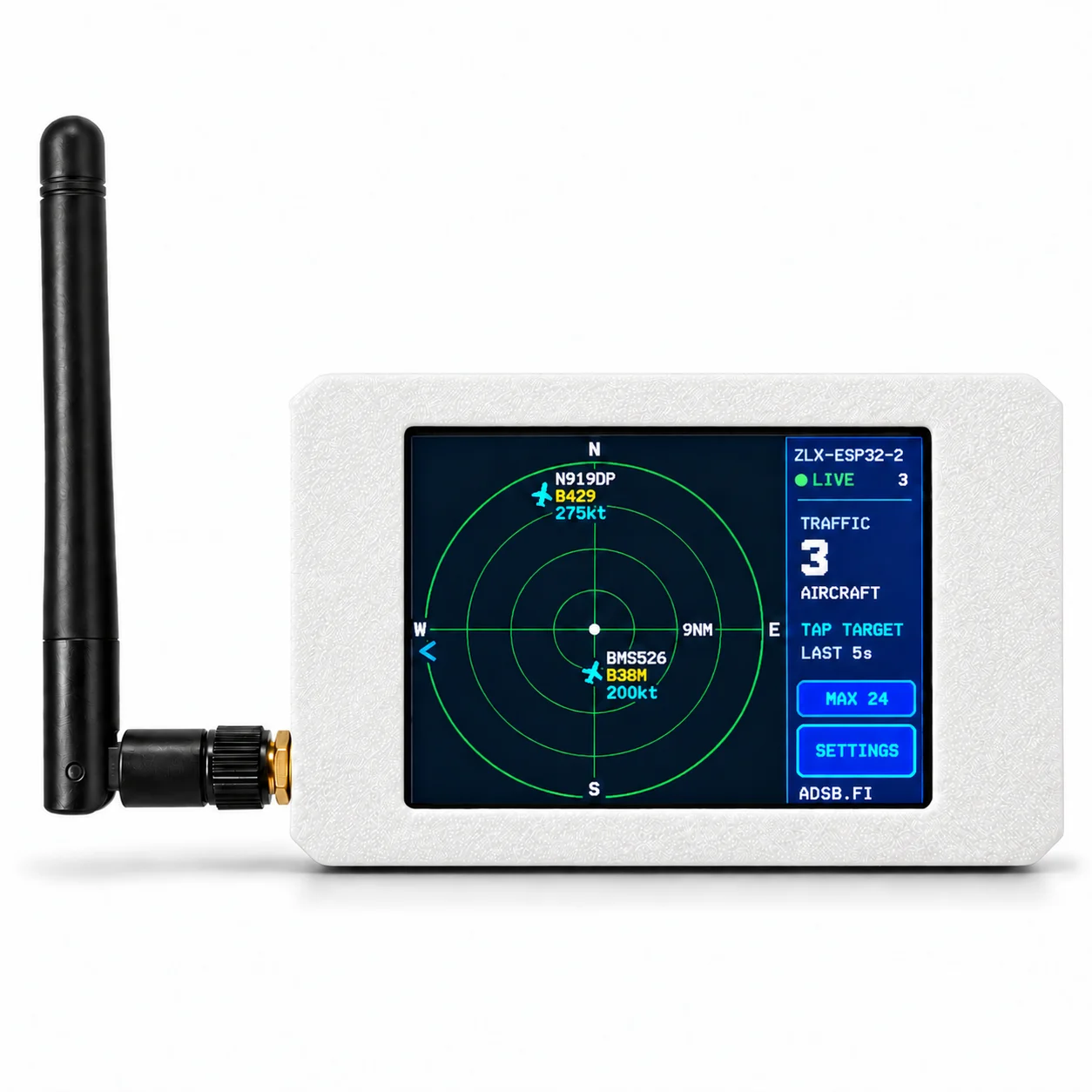
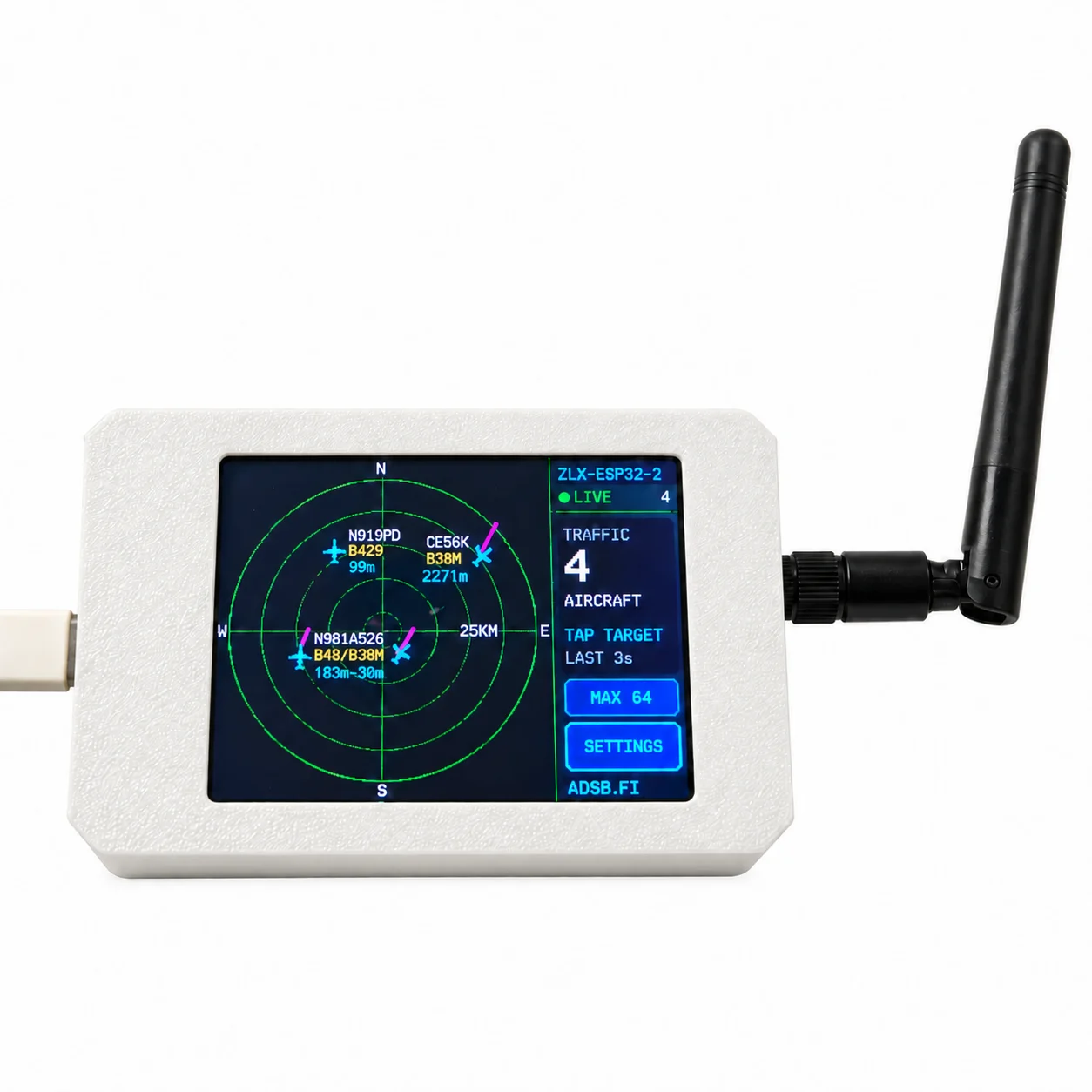
Radarartige Flugzeugansicht: Zeigt die in der Nähe befindlichen Flugzeuge mit Angabe von Richtung, Entfernung und verfügbaren Fluginformationen.
-
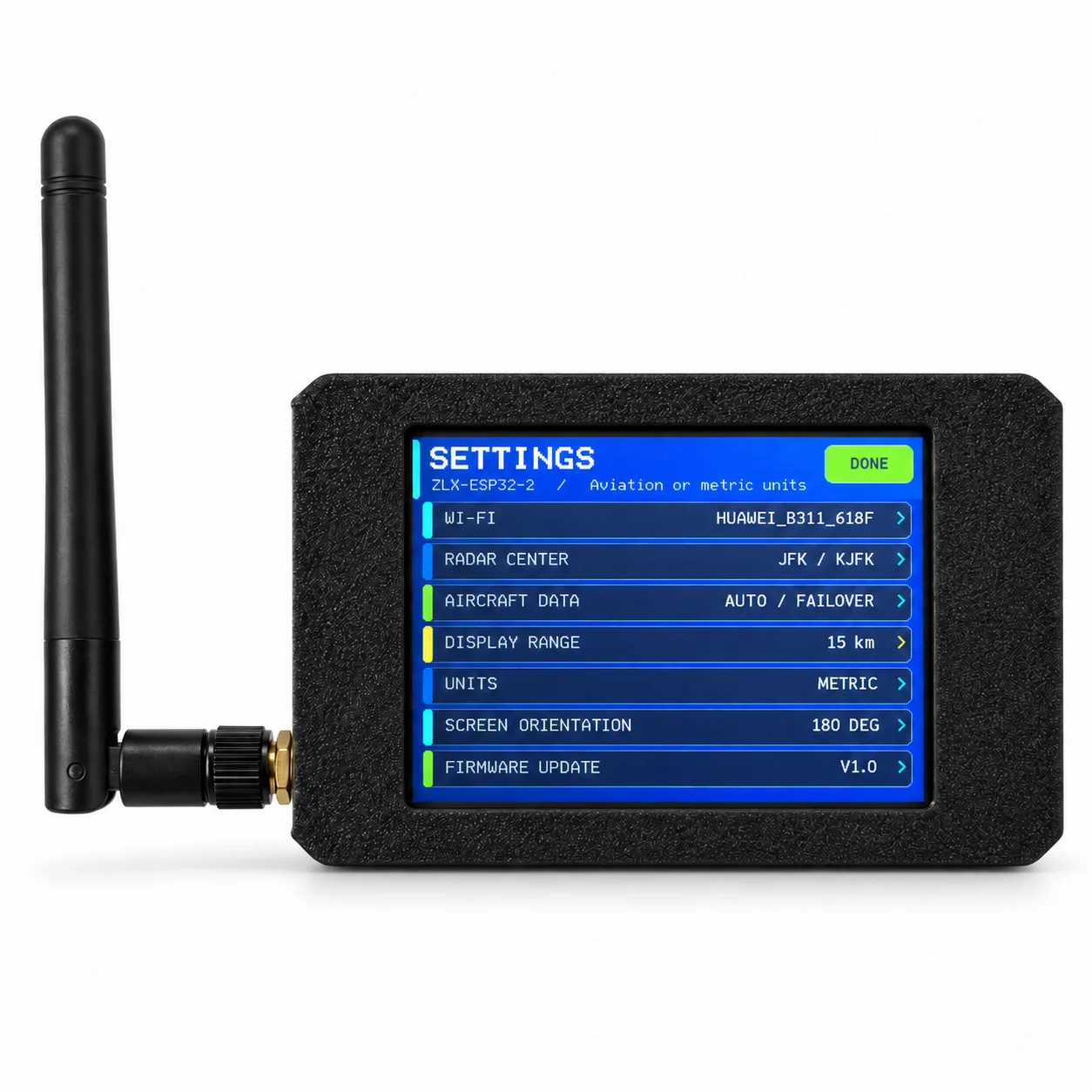
Einstellbarer Anzeigebereich: Wählen Sie einen benutzerdefinierten Radarbereich von 1 bis 25 Seemeilen oder von 1 bis 25 km.
-
Luftfahrt / metrische Einheiten: Wechseln Sie zwischen NM, ft, kt, fpm und km, m, km/h, m/s.
-
180° Bildschirmrotation: Der Bildschirm und die Touchscreen-Bedienungseinrichtungen drehen sich zusammen.
-
Flugzeuganzeigegrenze: Wählen Sie die maximale Anzahl der Flugzeuge aus, die auf dem Radar angezeigt werden sollen.
4.Schnellstart
-
Verbinden Sie das mitgelieferte USB-Kabel mit dem Gerät und einer geeigneten USB-Stromquelle.
-
Warten Sie, bis das Gerät gestartet ist.
-
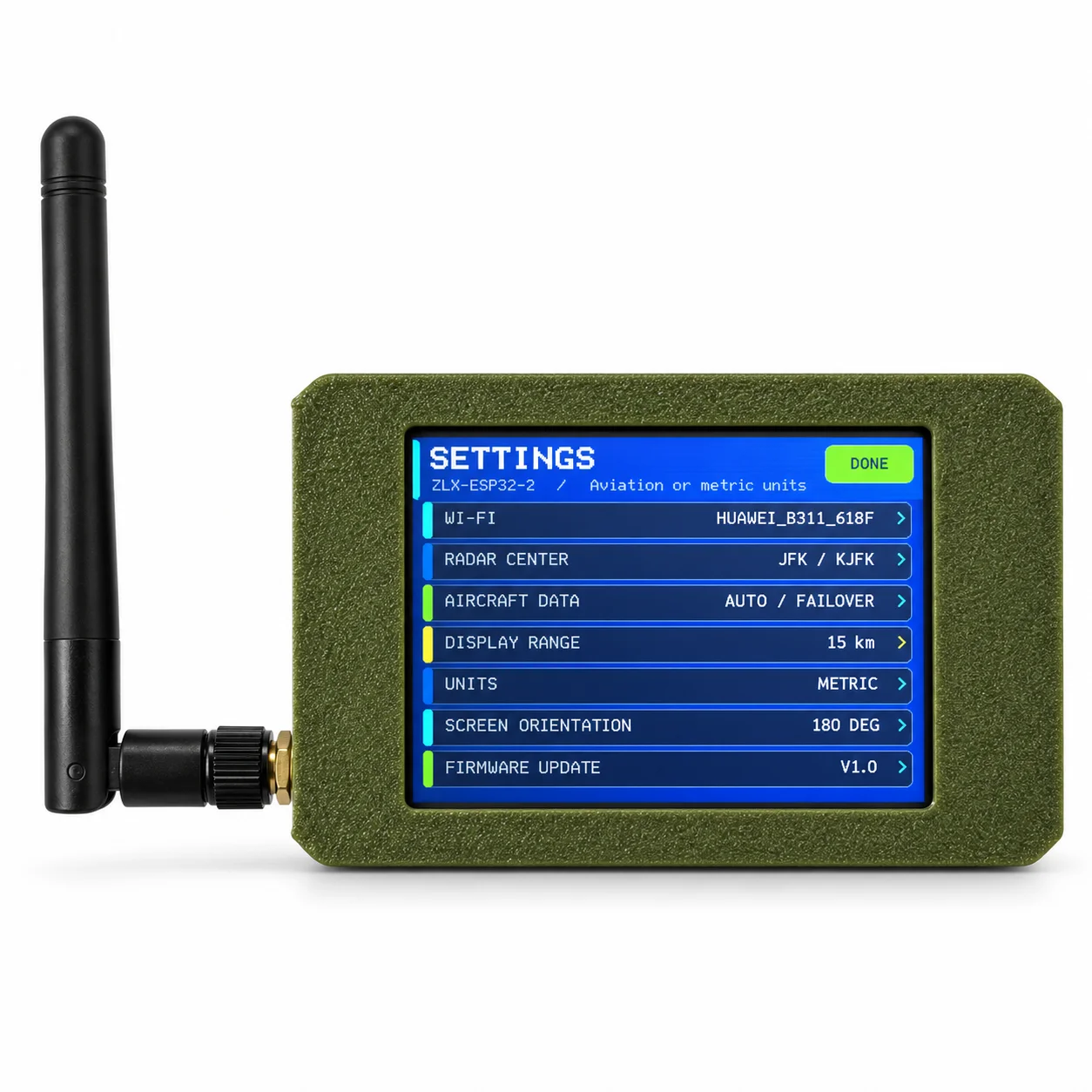
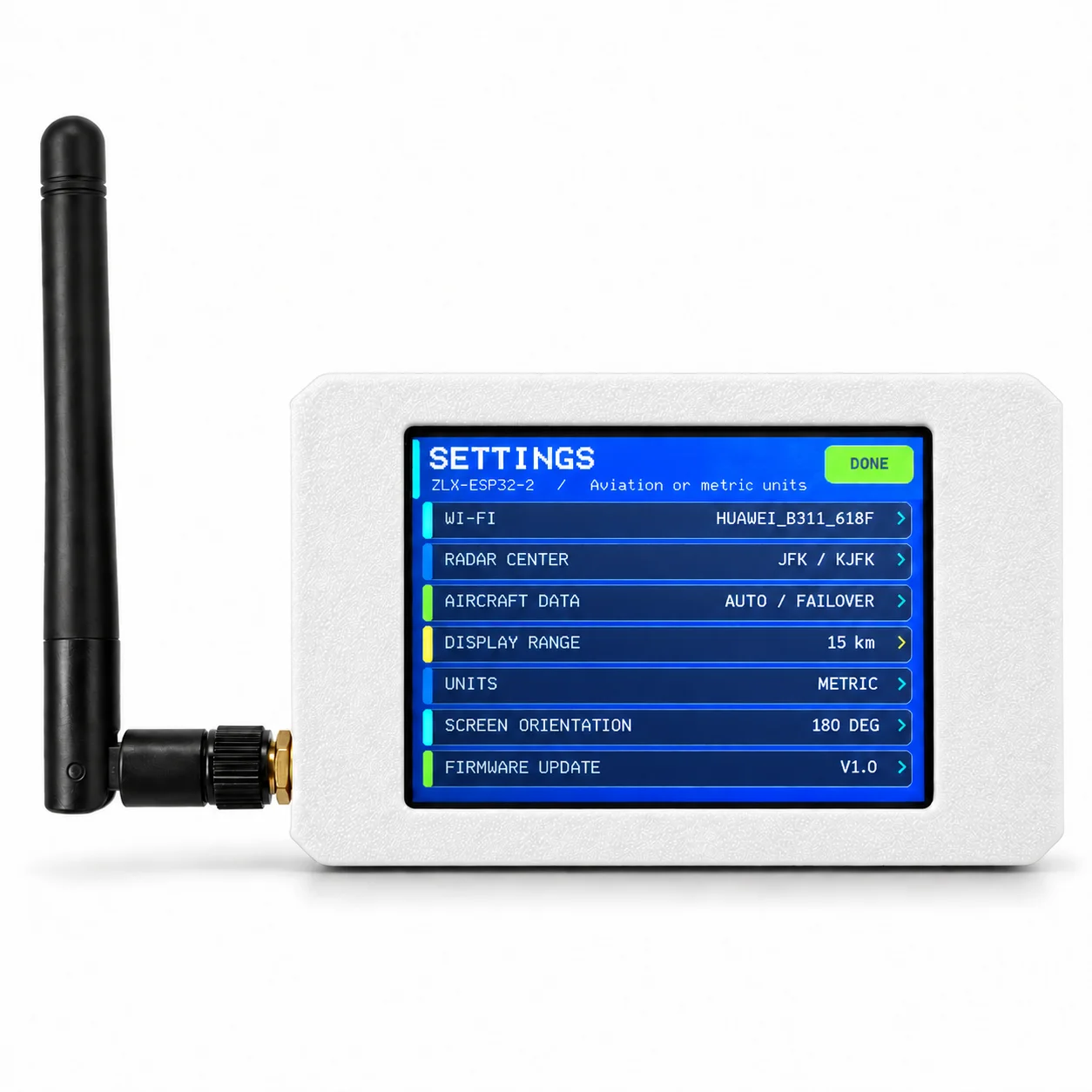
Offen EINSTELLUNGEN auf dem Touchscreen.
-
Offen WI-FI, scannt nach einem Netzwerk, wählt euer Wi-Fi-Netzwerk aus und gibst das Passwort ein.
-
Verwendung ANZEIGEN / VERBERGEN um das WLAN-Passwort gegebenenfalls zu überprüfen.
-
Offen RADARZENTRUM und geben Sie die Breitengrad- und Längengradkoordinaten für den Ort ein, den Sie überwachen möchten.
-
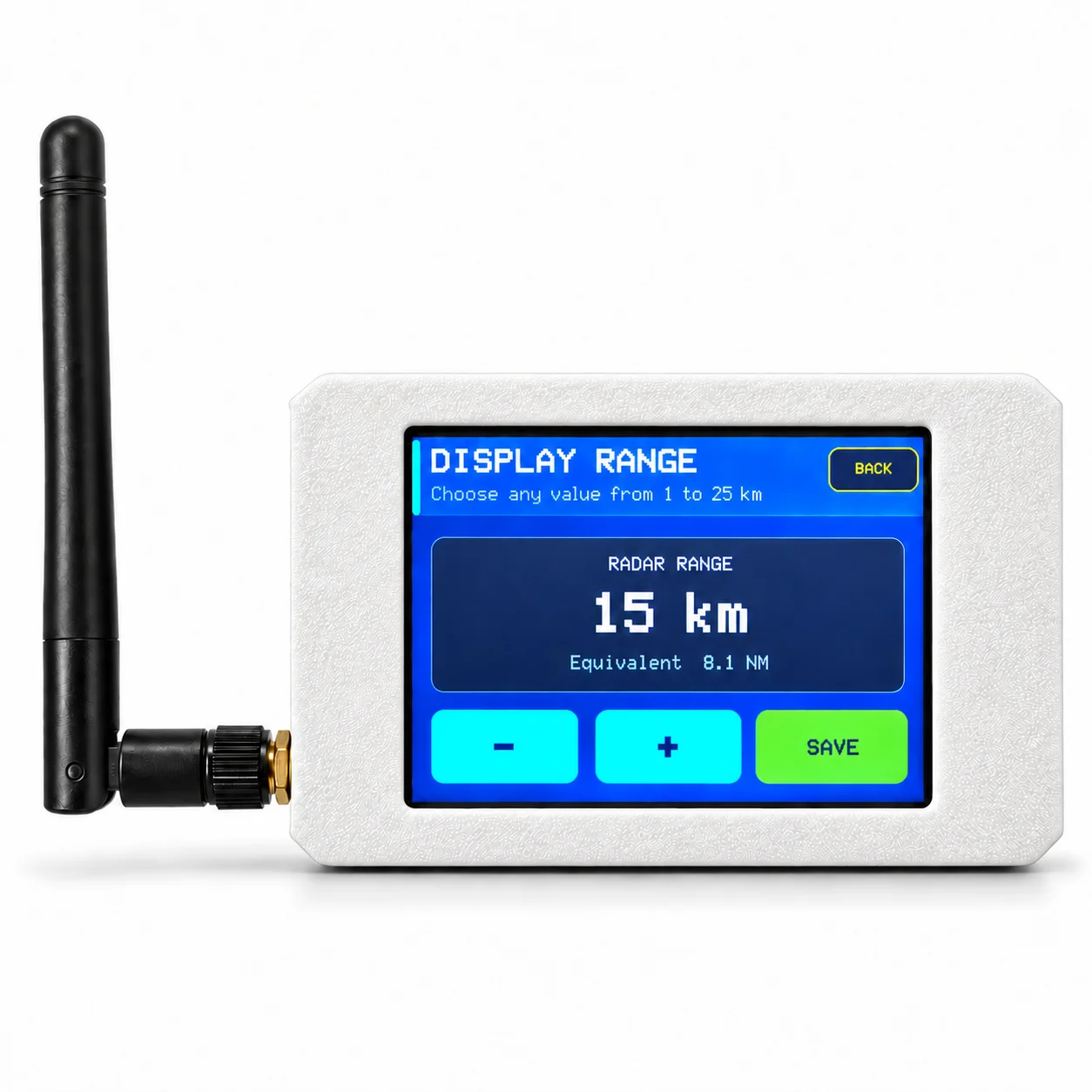
Offen ANZEIGEBEREICH und wählen Sie den gewünschten Radarradius aus.
-
Zurück zum Radarschirm.Nachdem die Flugdaten empfangen wurden, werden sich die nahegelegenen Flugzeuge anzeigen.
5.Wi-Fi-Einrichtung
-
Tippen EINSTELLUNGEN.
-
Tippen WI-FI.
-
Starten Sie einen Netzwerkscan.
-
Wählen Sie das gewünschte WLAN-Netzwerk aus.
-
Geben Sie das WLAN-Passwort ein.
-
Tippen SHOW Wenn Sie die Passwortzeichen überprüfen möchten.
-
Bestätigen Sie und warten Sie, bis die Verbindung abgeschlossen ist.
Es wird empfohlen, standardmäßige, per Passwort geschützte Heim-WLAN- und mobile Hotspot-Netzwerke zu verwenden.Netzwerke, die eine Web-Login-Seite oder eine Unternehmensauthentifizierung erfordern, werden möglicherweise nicht unterstützt.
6.Radarzentrum einstellen
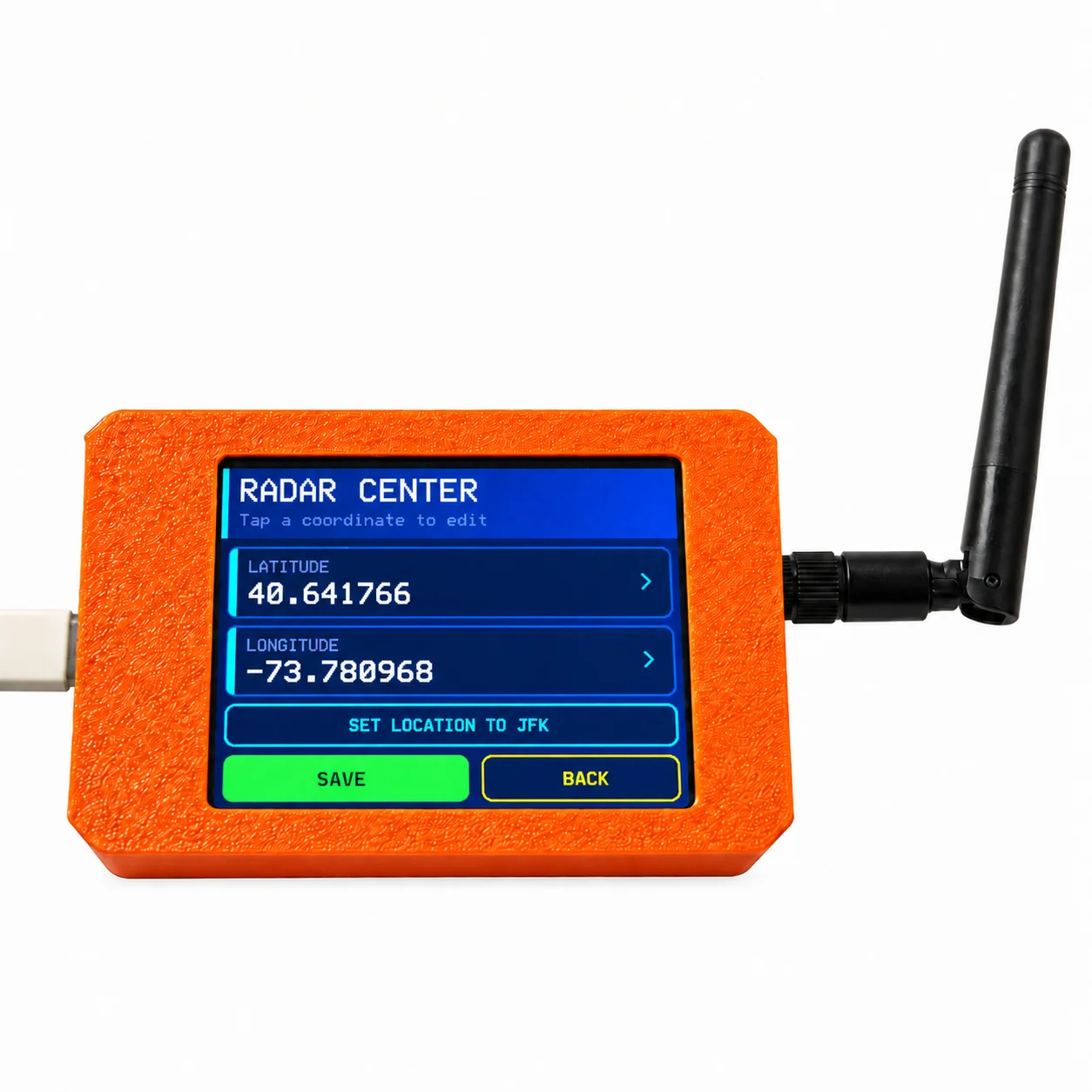
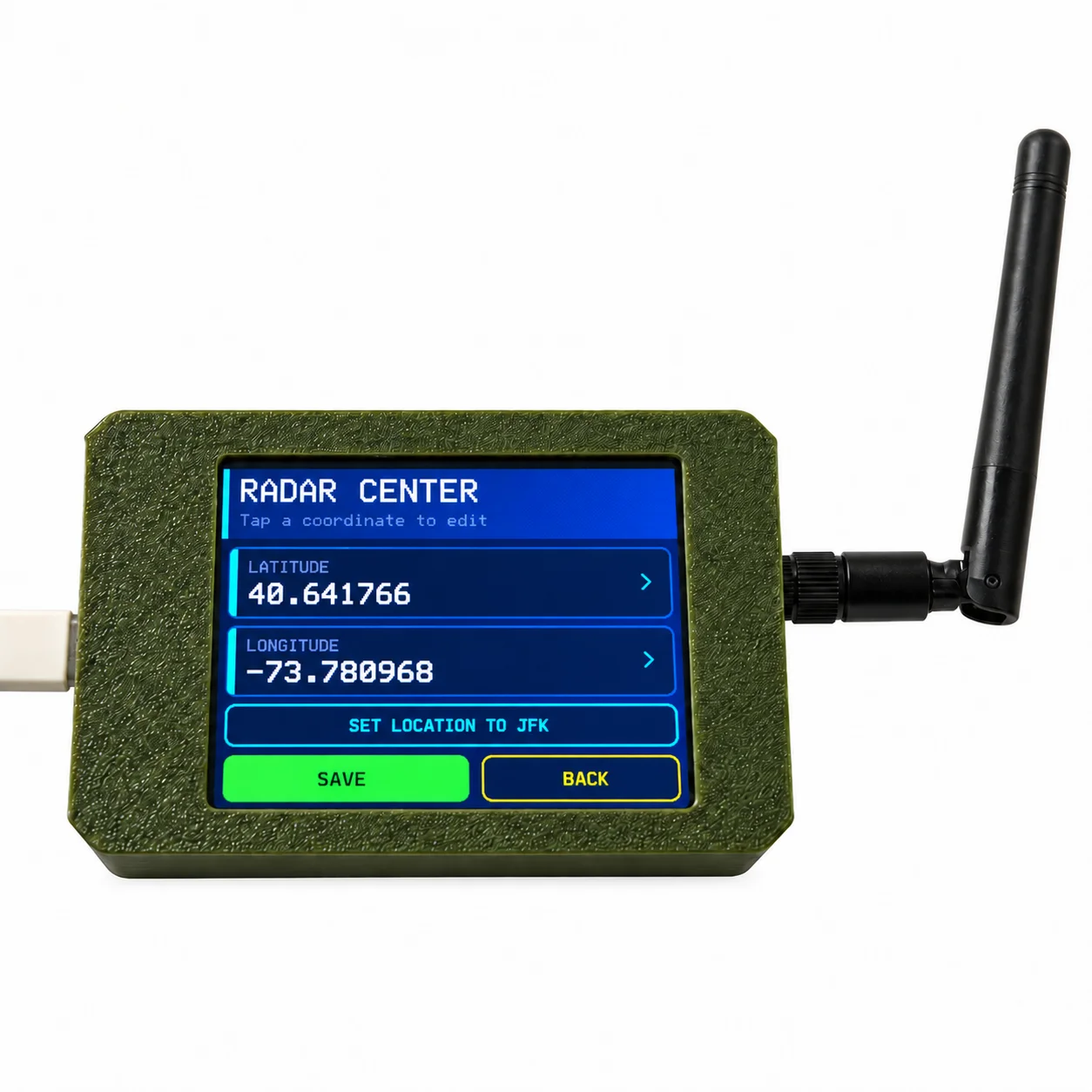
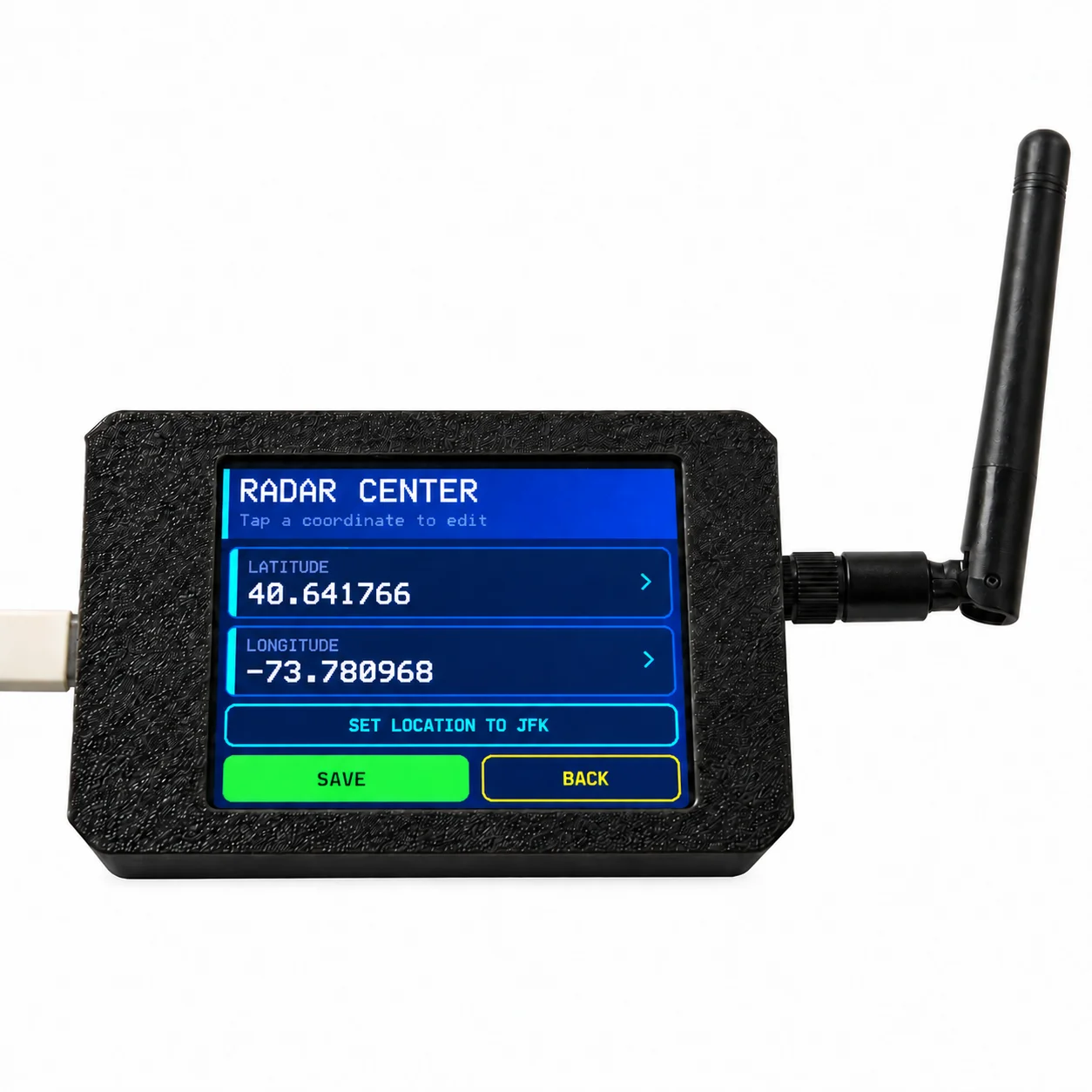
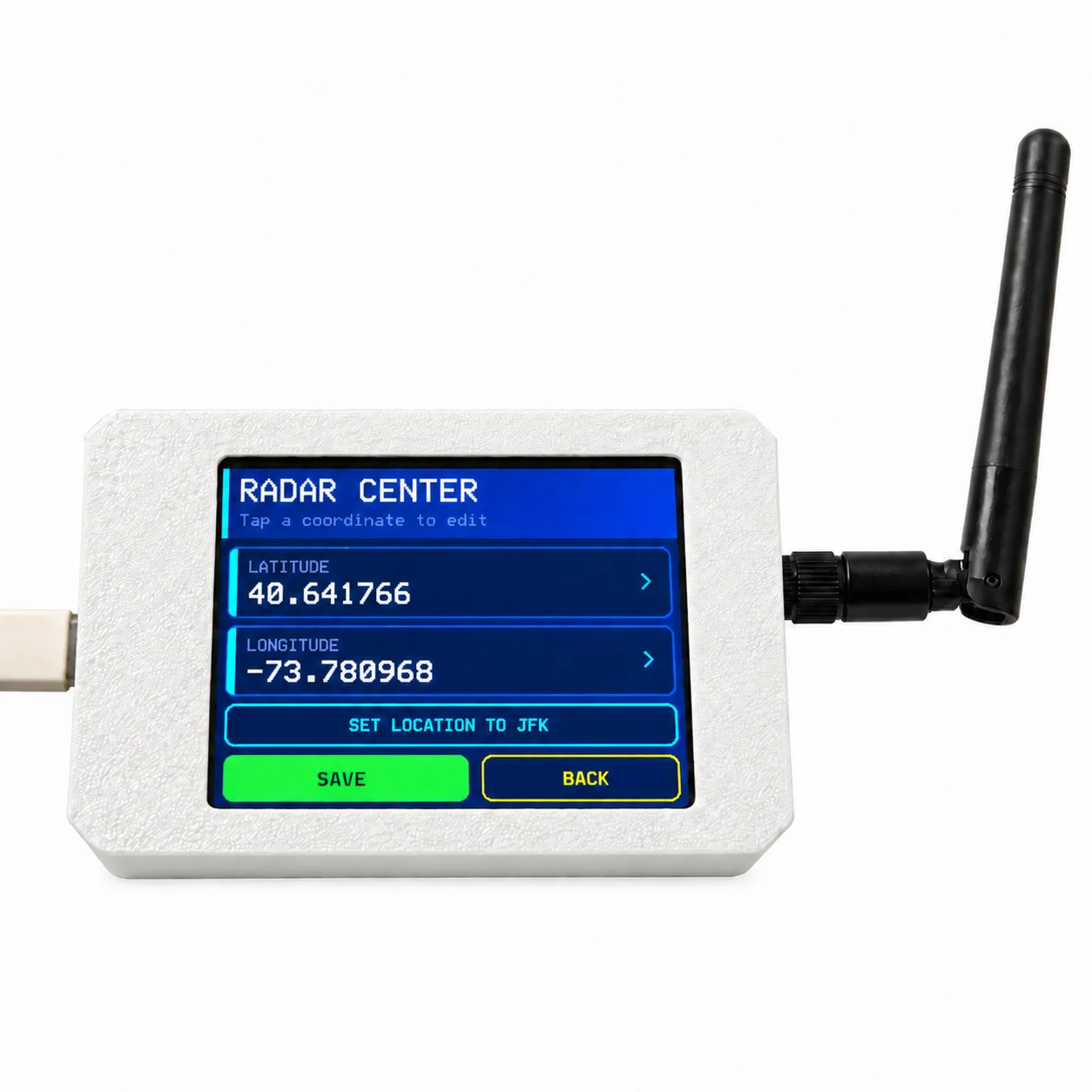
Der Radarzentrumpunkt ist der geografische Punkt, der zur Berechnung der Entfernung und Position von Flugzeugen auf dem Radarschirm verwendet wird.
-
Offen EINSTELLUNGEN → RADARZENTRUM.
-
Geben Sie die Breitengradkoordinate ein.
-
Geben Sie die Längengradkoordinate ein.
-
Einstellungen speichern.
Werkseinstellung Standort:
John F. Kennedy International Airport (JFK / KJFK)
Breitengrad: 40,641766
Längengrad: -73.780968
7.Anzeigebereich
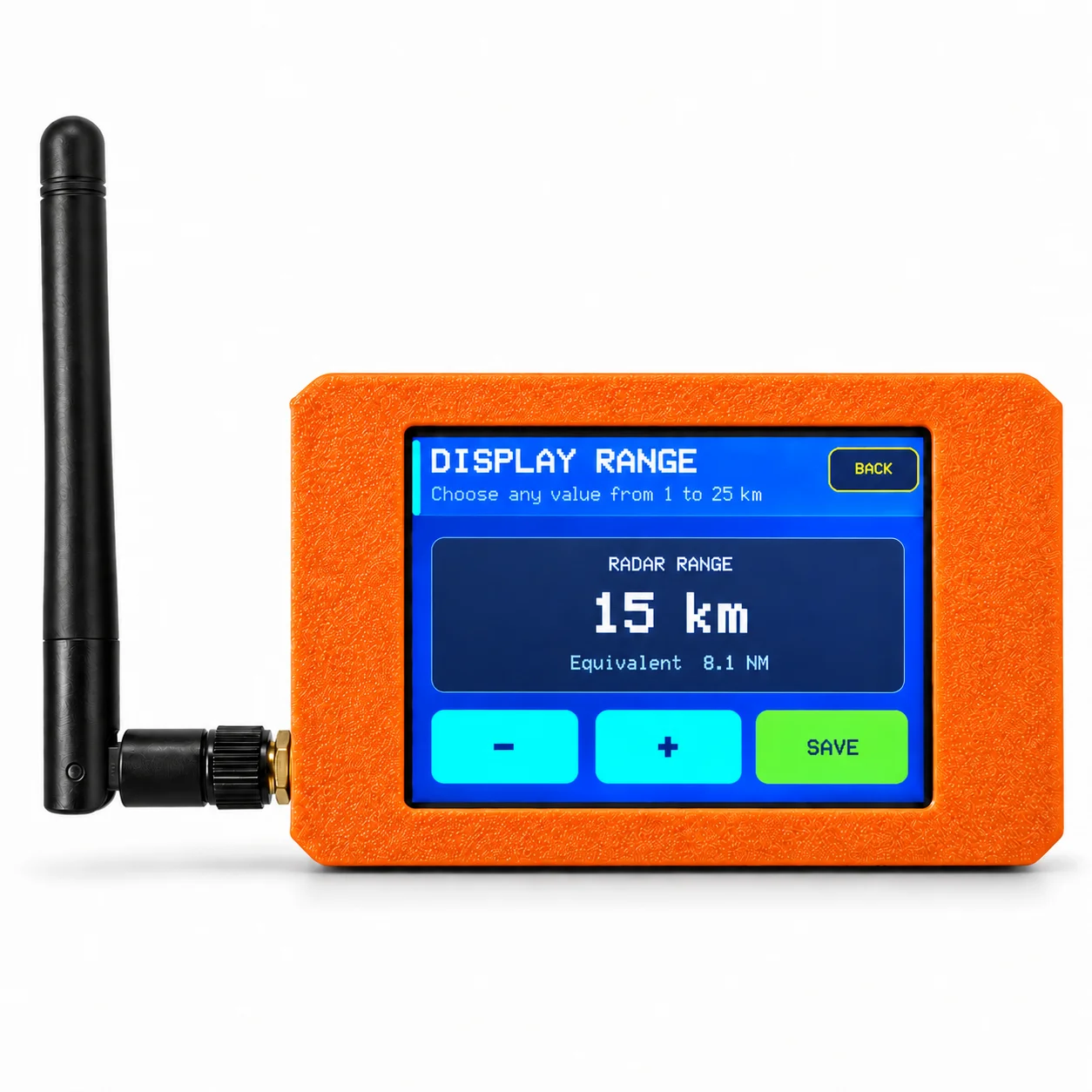
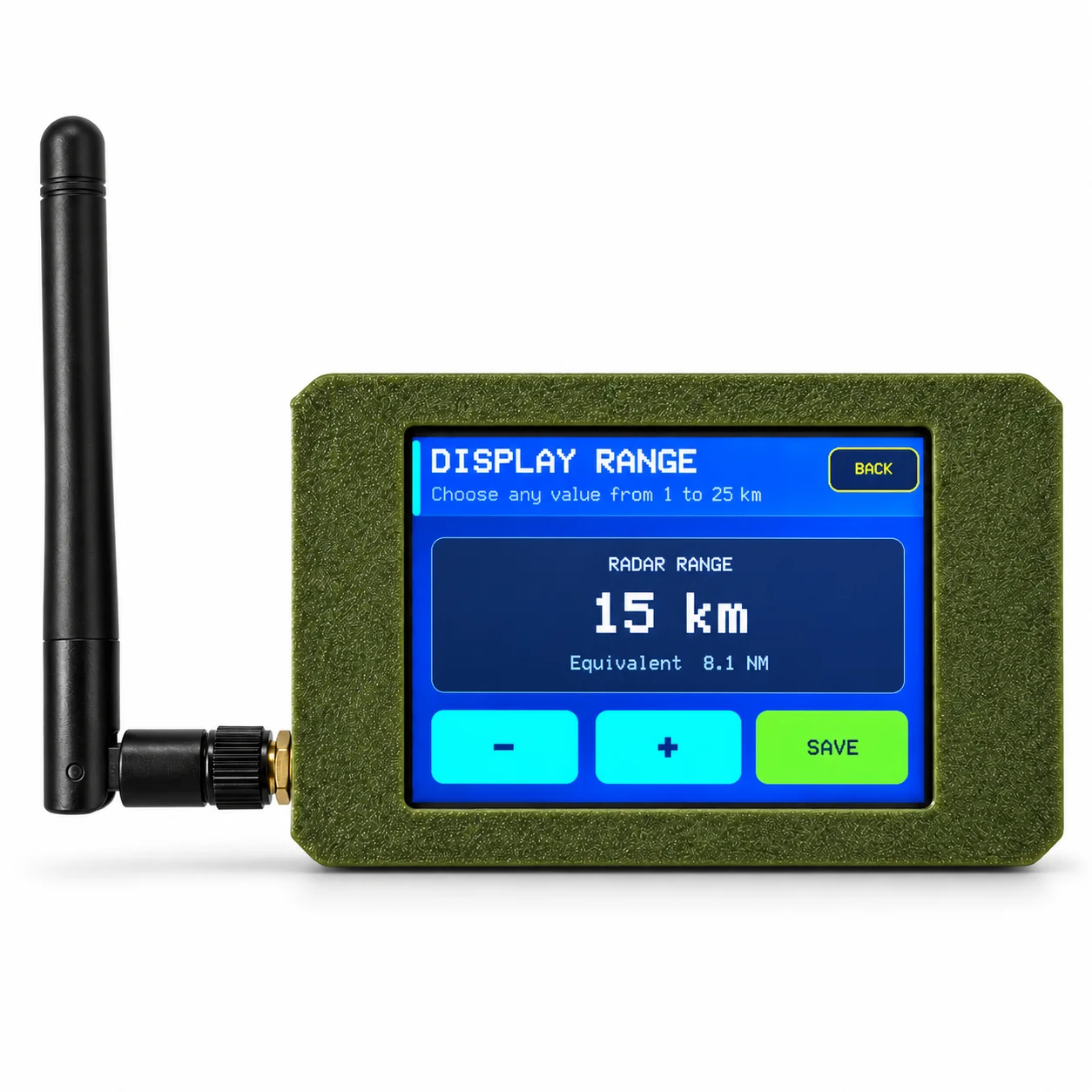
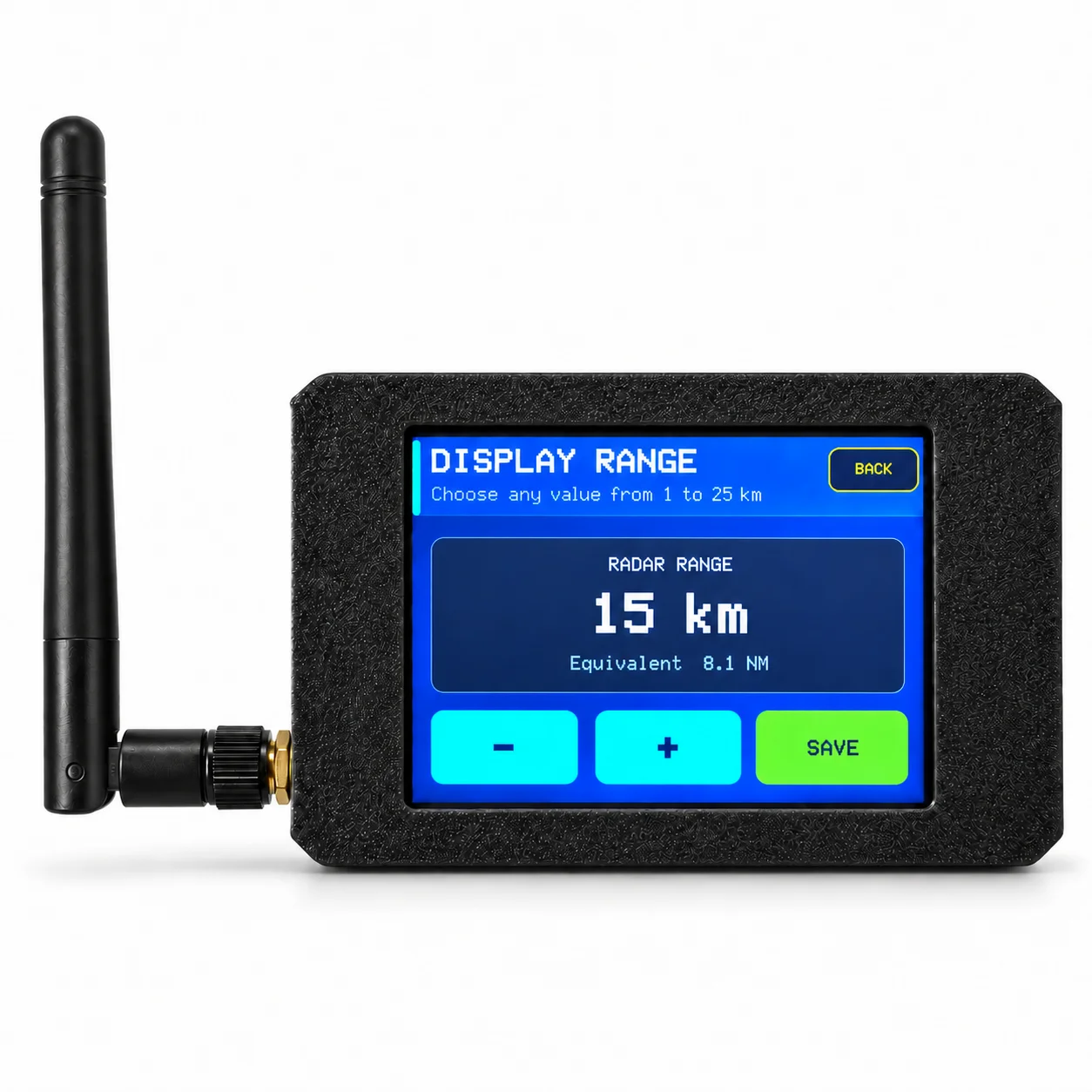
Der Anzeigebereich des Radars kann direkt über den Touchscreen eingestellt werden.
Luftfahrtmodus: 1-25 NM
Metrischer Modus: 1-25 km
Verwenden Sie die – und + Bedienelemente zum Ändern des Bereichs, dann speichern.Ein kleinerer Bereich zeigt eine näher gelegene, kleinere Gegend, während ein größerer Bereich eine größere Gegend umfasst.
8.Luftfahrt- und metrische Einheiten
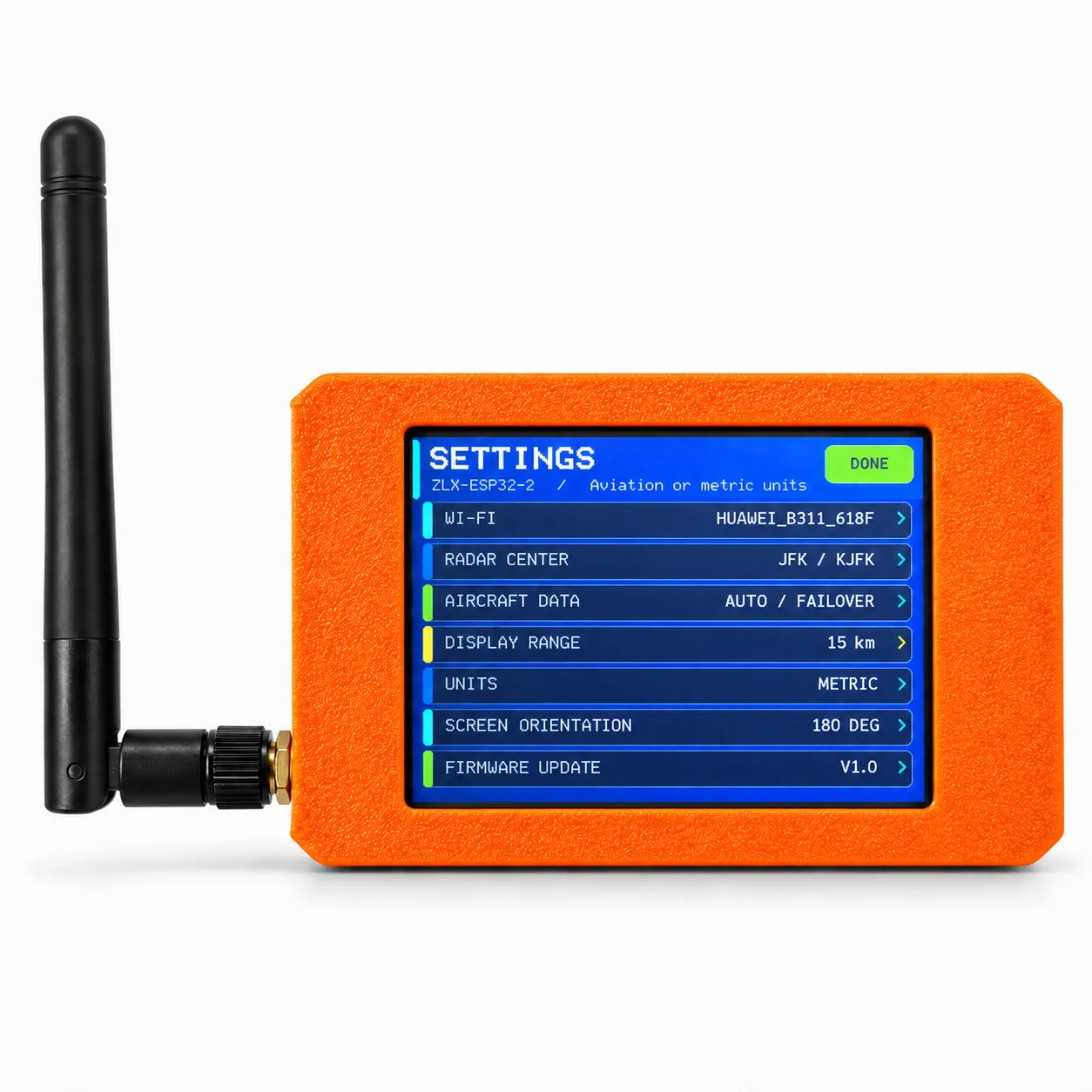
Offen EINSTELLUNGEN → EINHEITEN um das bevorzugte Einheitensystem auszuwählen.
Luftfahrt: Entfernung NM · Höhe ft · Bodengeschwindigkeit kt · Vertikalgeschwindigkeit fpm
Metrisch: Entfernung km · Höhe m · Bodengeschwindigkeit km/h · Vertikale Geschwindigkeit m/s
9.Flugzeuganzeigegrenze
In stark frequentierten Gebieten können sich viele Flugzeuge gleichzeitig in der Luft befinden.Verwenden Sie die MAX Steuerung auf dem Radarschirm, um die Anzahl der dargestellten Flugzeuge zu begrenzen.
Verfügbare Limits: 8 / 16 / 24 / 32 / 48 / 64
Mit dieser Einstellung wird bestimmt, wie viele Flugzeuge auf dem Bildschirm angezeigt werden.Es schränkt nicht unbedingt die Anzahl der von dem Online-Datendienst bereitgestellten Flugzeuge ein.
10.Flugzeugdetails
Tippen Sie auf ein Flugzeugsymbol, um die verfügbaren Informationen zu diesem Flugzeug anzuzeigen. Diese können unter anderem das Rufzeichen, den Flugzeugtyp, die Flughöhe, die Bodengeschwindigkeit, die Kursrichtung, die Entfernung zum Radarmittelpunkt und die vertikale Geschwindigkeit umfassen.
Um zur normalen Verkehrsanzeige / Zuletzt angesehenen Ansicht zurückzukehren, tippen Sie auf X Klicken Sie auf die Schaltfläche, tippen Sie erneut auf das ausgewählte Flugzeug oder tippen Sie auf einen leeren Bereich der Radaransicht.
11.LAST-Anzeige
Letzter zeigt, wie lange es her ist, seit dem letzten erfolgreichen Flugzeugdaten-Update.Zum Beispiel, Letzte 4s bedeutet, dass das letzte erfolgreiche Update vor etwa vier Sekunden stattgefunden hat.Nach einem neuen, erfolgreichen Update wird der Zähler auf Null zurückgesetzt.
Wenn LAST über einen ungewöhnlich langen Zeitraum weiterhin ansteigt, überprüfen Sie die WLAN-Verbindung.Eine vorübergehende Unterbrechung des Online-Datendienstes für Flugzeugdaten kann ebenfalls zu Verzögerungen führen.
12.Flugzeugdatenquellen
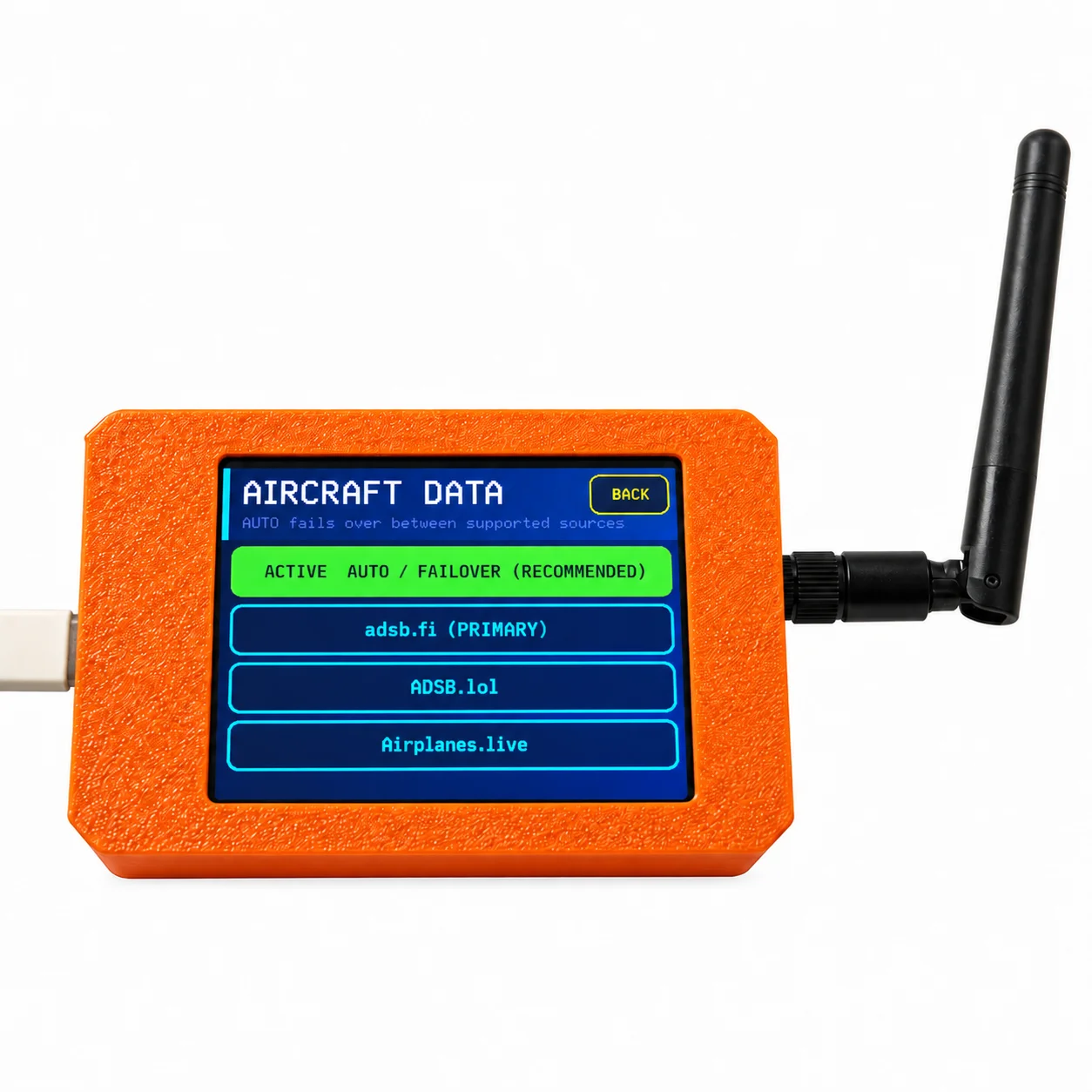
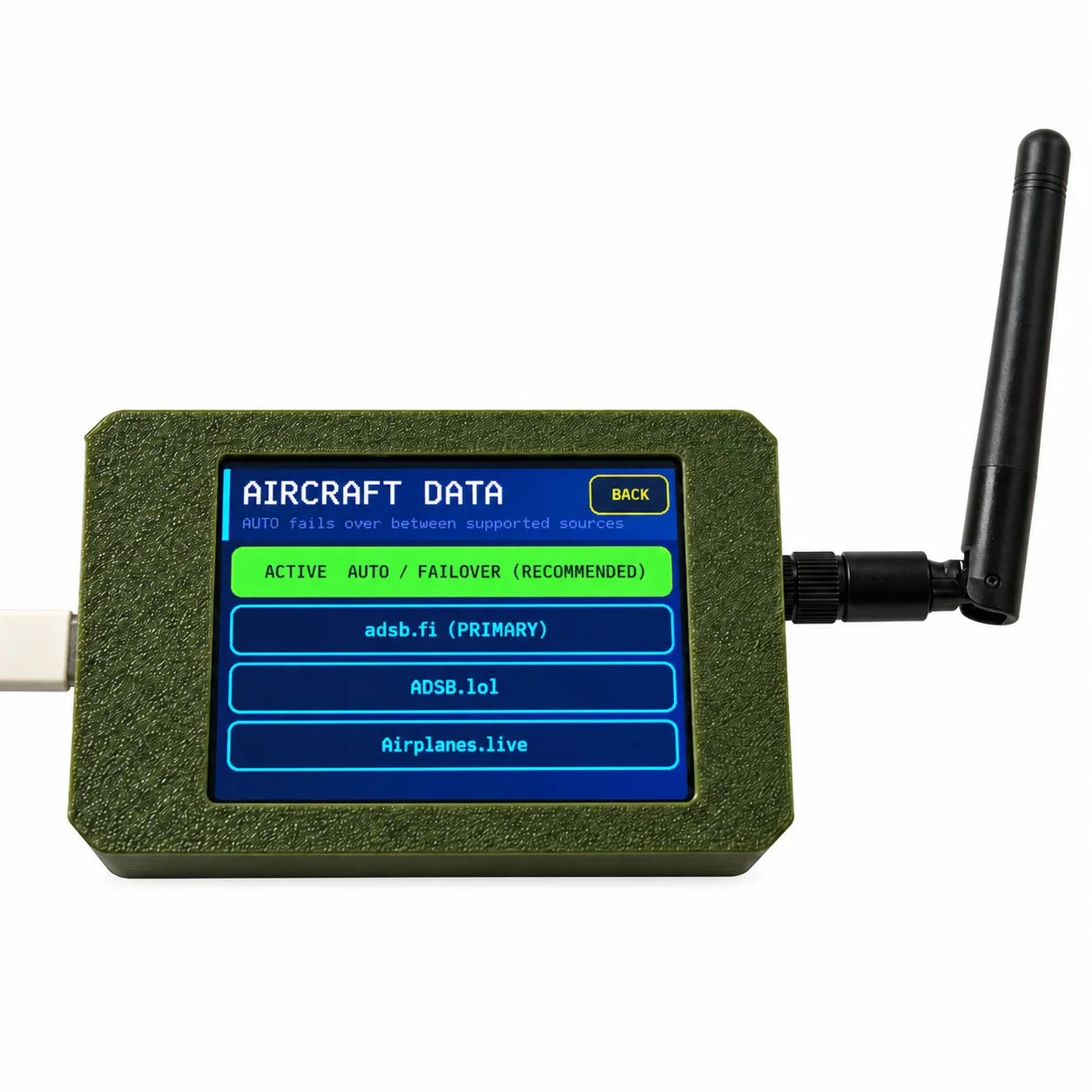
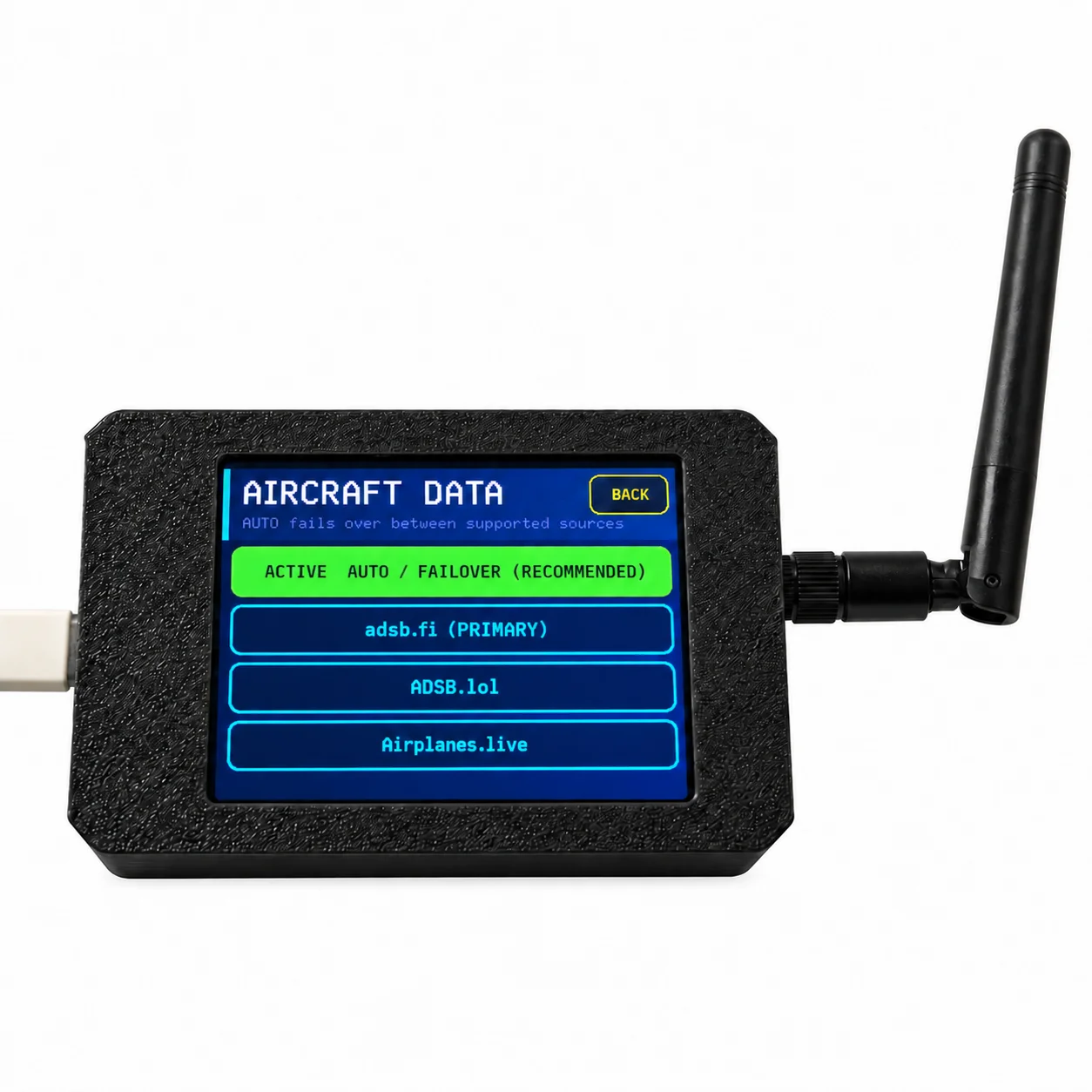
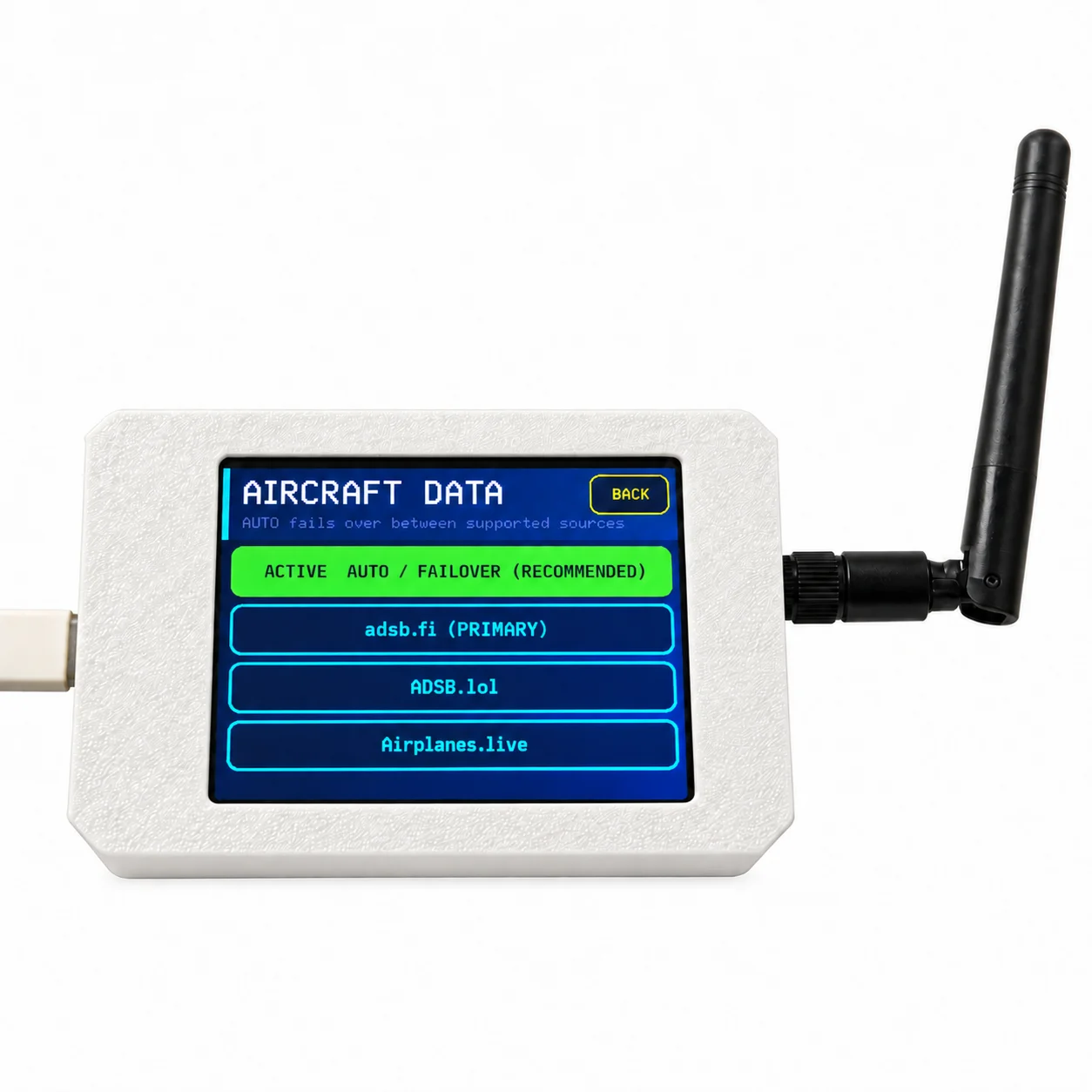
Das Gerät unterstützt mehrere Online-Datenquellen für Flugzeugdaten.In AUTO Im Modus „Firmware“ kann die Firmware eine andere unterstützte Quelle versuchen, falls die aktuelle Quelle vorübergehend nicht verfügbar ist.
Die Verfügbarkeit von Flugzeugdaten und die Häufigkeit der Aktualisierung können je nach Land, Region, Internetverbindung und dem Status von Drittanbieter-Datendiensten variieren.
13.Bildschirmrotation
Offen EINSTELLUNGEN → BILDSCHIRMAUFRICHTUNG und wählen Sie NORMAL oder 180 DEG.Die Anzeige und die Koordinaten des Touchscreens drehen sich gleichzeitig.Die ausgewählte Ausrichtung wird nach dem Neustart gespeichert.
14.Firmware-Informationen
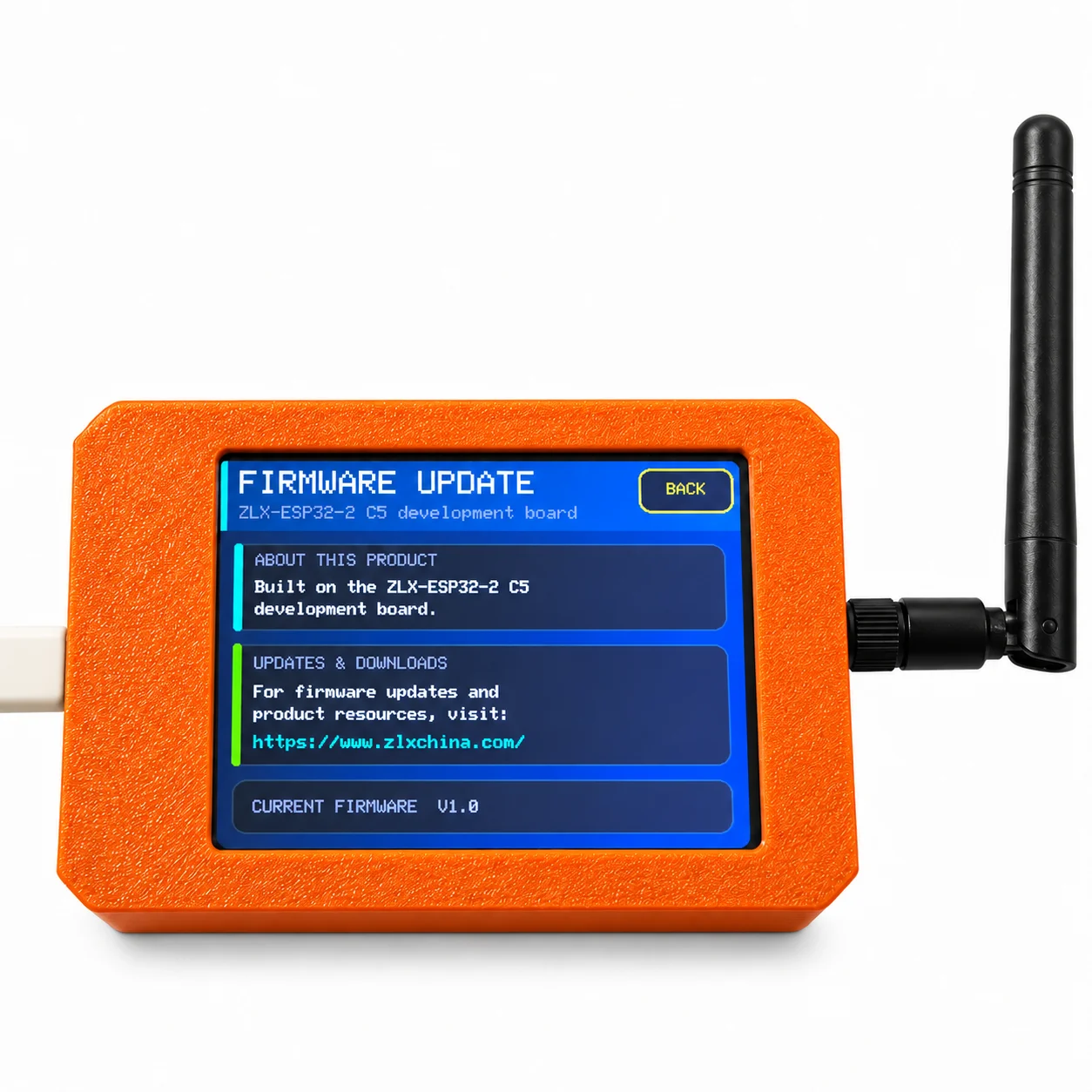
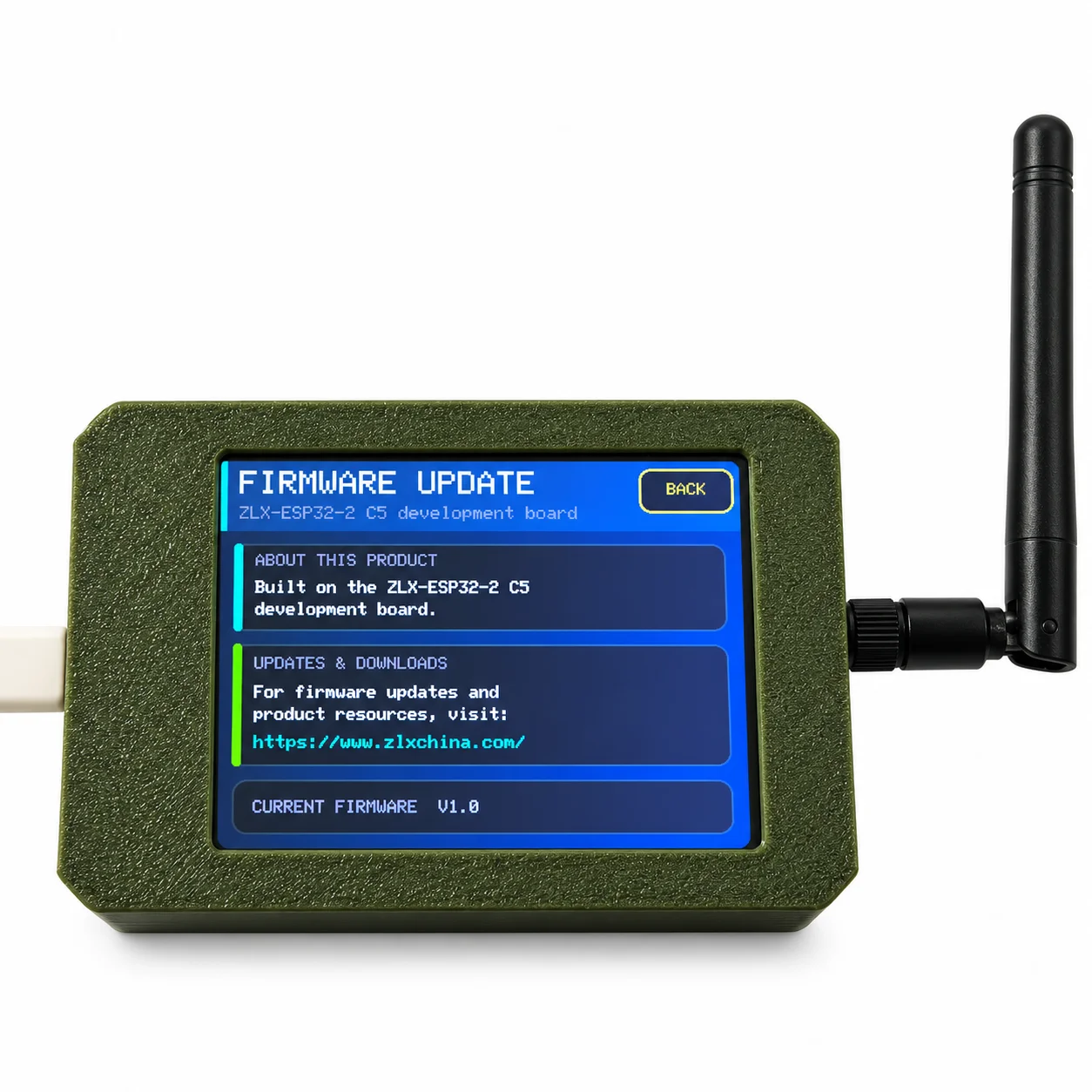
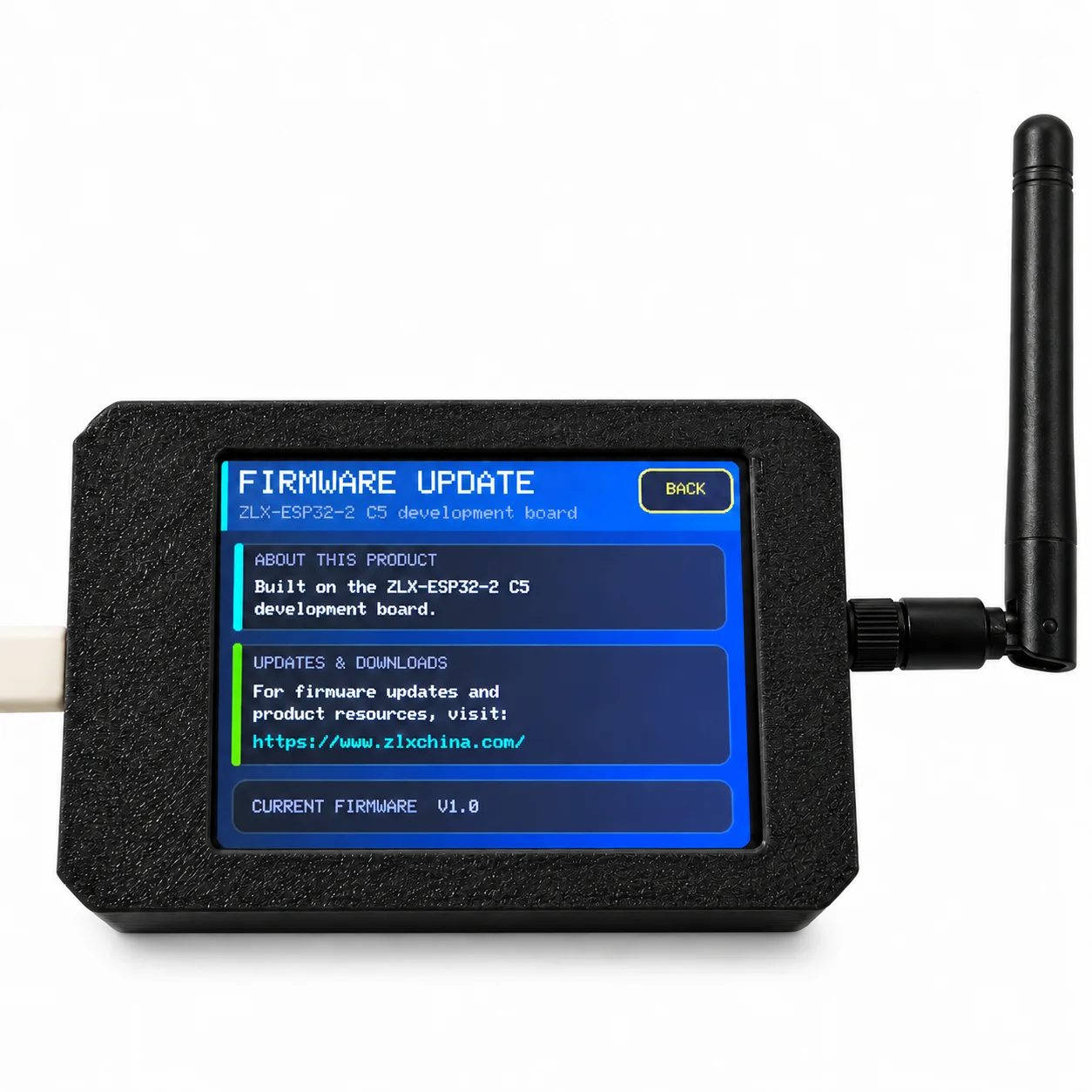
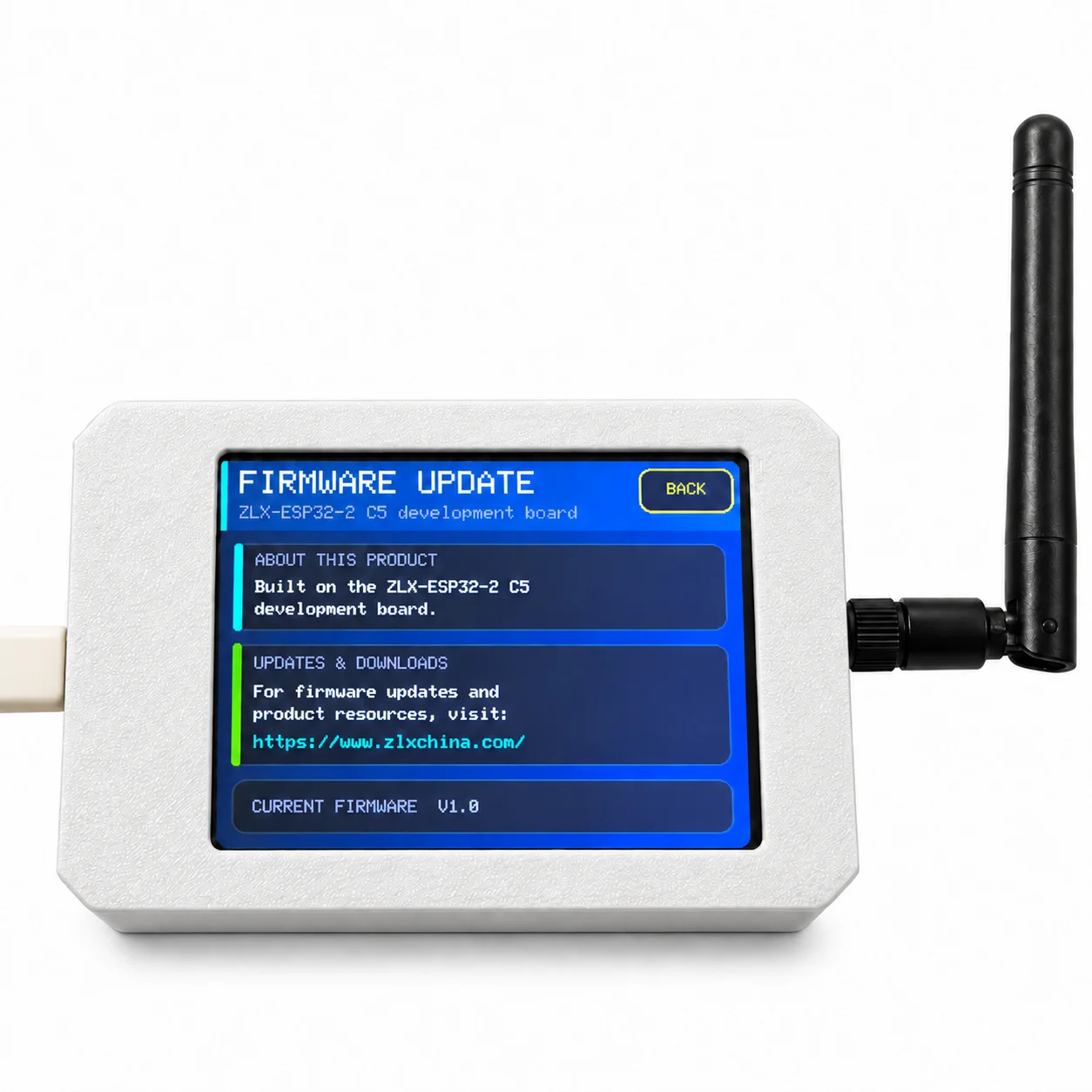
Offen EINSTELLUNGEN → FIRMWARE-UPDATE um die aktuellen Firmware-Informationen und die Anweisungen zum Update anzuzeigen.
Aktuelle Firmware: V1.0
15.Leistung und täglicher Gebrauch
-
Stellen Sie das Gerät über den USB-C-Anschluss mit Strom.
-
Verwenden Sie eine stabile USB-Stromquelle.
-
Halten Sie das Gerät trocken.
-
Üben Sie keinen übermäßigen Druck auf den resistiven Touchscreen aus.
-
Verwenden Sie bei Bedarf den mitgelieferten Stift für präzisere Eingaben auf dem Touchscreen.
16.Fehlerbehebung
Keine Flugzeuge angezeigt: Überprüfen Sie die WLAN-Verbindung, die Koordinaten des Radars, die Reichweite des Radars und die Datenquelle für die Flugzeugdaten.
LAST steigt weiter an: Überprüfen Sie den Internetzugang.Der ausgewählte Flugzeugdatendienst kann vorübergehend nicht verfügbar sein.
Das Wi-Fi-Passwort ist ungültig: Verwenden Sie „SHOW“, um das Passwort zu überprüfen, und verbinden Sie sich dann erneut.
Zu viele Flugzeuge auf dem Bildschirm: Reduzieren Sie die maximale Anzeigeleistung des Flugzeugdatenbildschirms oder wählen Sie einen kleineren Radargebietbereich.
Die Berührung richtet sich falsch aus: Öffnen Sie „Bildschirmorientierung“ und wählen Sie die richtige Orientierung aus.
Flugzeuginformationen sind unvollständig: Nicht alle Flugzeugprotokolle enthalten alle Felder.Die verfügbaren Details hängen von der Online-Datenquelle ab.
17.Wichtige Informationen
Bitte beachten Sie: Dieses Produkt nutzt WLAN und unterstützte Online-Dienste für Flugdaten, um Informationen über nahegelegene Flüge anzuzeigen.
nicht verfügen über einen integrierten 1090-MHz-ADS-B-Funkempfänger.
Die Verfügbarkeit von Flugzeugen, die angezeigten Informationen und die Aktualisierungsfrequenz können je nach gewählter Datenquelle, der Internetverbindung und der regionalen Datenabdeckung variieren.
18.Technischer Überblick
Produkt: Flugzeugradar
Plattform: C5 Entwicklungsboard
Anzeige: 2,8-Zoll-Farb-Touchscreen
WLAN: 2,4 GHz / 5 GHz Dual-Band
Leistung: USB Typ-C
Radarzentrum: Manuelle Eingabe von Breitengrad / Längengrad
Bereich: 1-25 NM oder 1-25 km
Orientierung: Normal / 180°
Schnittstellensprache: Englisch
Firmware: V1.0



Rezensionen
Es gibt noch keine Rezensionen.